آموزش سئو (SEO)
-70%
5,976,000 تومان1,792,800 تومان


در دنیای سئو، همه ی ما زمان خیلی زیادی رو صرف بهینه سازی محتوا سایتمون میکنیم اما آیا میدونستید که بهینه سازی تصاویر سایت هم خیلی مهم هست؟
خب اجازه بدید همه چیز رو براتون توضیح بدم؛ توی این راهنما قراره درباره ی این موارد صحبت کنیم:
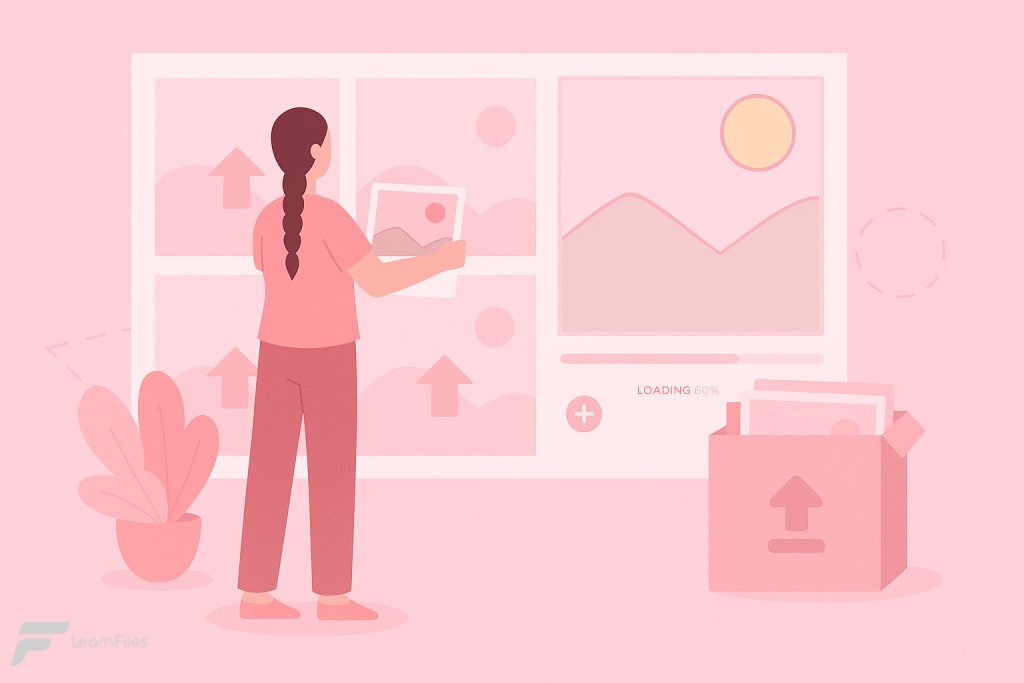
تا انتهای این مطلب، کاملا متوجه میشید که چرا سئو تصاویر برای سایت شما ضروریه و چطور میتونه به بهتر شدن رتبه های شما هم توی نتایج جستجو (SERPs) و هم توی بخش تصاویر گوگل کمک کنه.
اگه توی سایتتون زیاد از تصاویر استفاده می کنید، عالیه چون دقیقا همین کار رو باید انجام بدید. انسان ها موجوداتی هستن که به صورت بصری به شدت واکنش نشون میدن و هیچ چیزی به اندازه ی یه تصویر جذاب توجهشون رو جلب نمیکنه. در واقع طبق آمار منتشر شده توسط Optinmonster، محتوای آنلاین که تصاویر داره تا 94 درصد بیشتر از محتوایی که تصویر نداره بازدید میگیره.
برای مطالعه بیشتر در زمینه استراتژی های سئو، پیشنهاد میشه مقاله «بهترین استراتژی های سئو: ۱۰ عنصر طلایی برای جایگاه اول گوگل» رو مطالعه کنید.
خیلی ساده بخوایم بگیم، شما باید تصاویر رو توی محتوای خودتون قرار بدید تا کاربران رو درگیر کنید و رتبه های سایتتون رو بهتر کنید.
حالا چطور میشه مطمئن شد که تصاویر واقعا به تلاش های سئوی شما کمک میکنن؟ اینجاست که سئو تصاویر (Image SEO) وارد میشه.
سئو تصاویر، فرآیند بهینه سازی تصاویر سایت برای افزایش دیده شدن و رتبه گرفتن توی نتایج موتورهای جستجو هست.
این کار شامل تغییرات هدفمند روی اسم فایل تصویر، متن جایگزین (Alt Text) و اندازه ی تصاویر هست تا اون ها راحت تر پیدا بشن و حضور بهتری توی بخش تصاویر گوگل (Google Images) و همینطور توی نتایج جستجو (SERPs) داشته باشن. این یعنی این تصاویر حتی میتونن توی بخش Image Pack گوگل نمایش داده بشن.
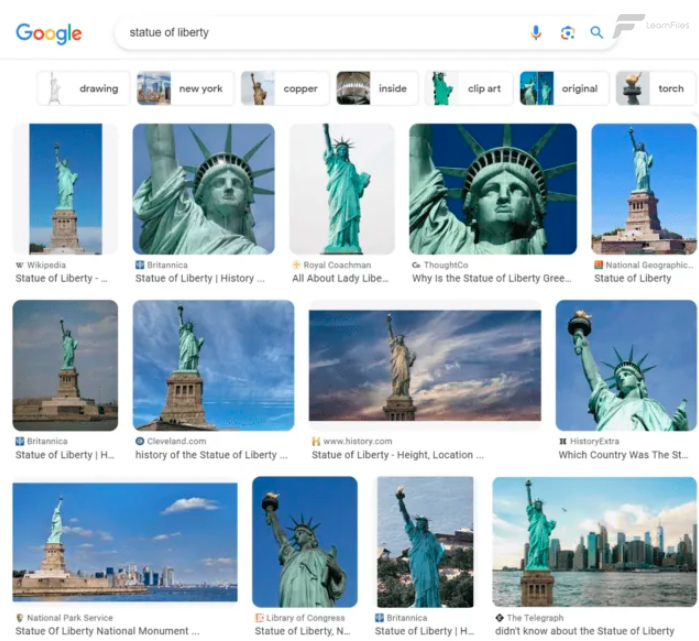
و همینطور به صورت نسخه های کوچکتر (thumbnail) کنار لینک سایت شما توی نتایج معمولی جستجو نمایش داده بشن.

مزایای زیادی برای بهینه سازی کامل تصاویر وجود داره مثل:
افزایش زمان ماندگاری کاربر (Dwell Time): اگه صفحات شما تصاویر جذاب داشته باشن، احتمال بیشتری وجود داره که کاربران بخوان محتوای بیشتری رو مطالعه کنن و زمان بیشتری رو توی اون صفحه بمونن. این موضوع باعث میشه زمان ماندگاری کاربر بیشتر بشه که تاثیر مثبتی روی SEO داره.
بهبود دسترسی پذیری (Accessibility): متن جایگزین (Alt Text یا Alternative Text) به تصاویر اضافه میشه تا اطلاعات بیشتری به موتورهای جستجو داده بشه و فهم محتوای تصویر براشون آسون تر بشه. همچنین زمانی که یک تصویر بارگذاری نشه، این متن جایگزین توسط موتور جستجو نمایش داده میشه.
به علاوه، استفاده از متن جایگزین باعث میشه دسترسی به صفحه برای کاربرانی که از نرم افزارهای خوانش صفحه استفاده میکنن راحت تر بشه. Screen Reader ها نرم افزارها یا دستگاه هایی هستن که متن دیجیتال رو به خروجی بریل یا صدای مصنوعی تبدیل میکنن برای کاربرانی که قادر به دیدن تصاویر یا خوندن متن جایگزین نیستن. این فقط به این کاربران کمک نمیکنه – بلکه برای سئو شما هم مفیده.
تجربه کاربری بهتر (UX): تصاویر بهینه شده ای که بدون مشکل نمایش داده میشن باعث تجربه کاربری بهتر میشن. این باعث میشه که تصاویر بزرگ کنترل نشده، کل صفحه رو اشغال نکنن یا عناصر دیگه رو تحت تاثیر قرار ندن. تصاویر سنگین، بهینه نشده یا بدفرمت شده میتونن خیلی زیاد زمان بارگذاری صفحه رو بالا ببرن. این فقط تجربه کاربری رو بدتر نمیکنه بلکه ممکنه روی رتبه های سایت هم تاثیر بذاره. با بهینه سازی تصاویر، میتونید سرعت بارگذاری صفحات رو بالا ببرید و تجربه کاربری سایتتون رو بهتر کنید.
همونطور که دیدید، سئو تصاویر واقعا مهمه و مزایای زیادی داره. باید مطمئن بشید که تصاویر شما به خوبی بهینه شدن تا بتونن به شما در مسیر رسیدن به رتبه های بهتر کمک کنن.
برای کمک به شما، اینجا 15 تا از بهترین نکته ها برای بهینه سازی تصاویر آورده شده:
استفاده از فرمت مناسب برای فایل تصویر (که بهش Image Format هم گفته میشه) خیلی مهمه تا مطمئن بشید تصاویر به درستی نمایش داده میشن، تار نیستن و برای کاربر واضح و قابل دیدن هستن. همچنین باید مطمئن بشید که از فرمت هایی استفاده میکنید که گوگل بتونه اون ها رو به درستی ایندکس کنه.
فرمت های تصویری که گوگل میتونه ایندکس کنه شامل این ها هستن:
خب حالا کدوم فرمت برای سئو بهتره؟
قبل از اینکه تصمیم بگیرید، باید با تفاوت بین این فرمت ها آشنا بشید:
JPEG: این فرمت با تقریبا تمام دستگاه ها سازگاری داره و میتونه طیف گسترده ای از رنگ ها رو نمایش بده. توی حفظ رنگ های تصویر هم واقعا خوب عمل میکنه. اما از فشرده سازی با اتلاف (lossy compression) استفاده میکنه، یعنی مقداری از اطلاعات تصویر حین فشرده سازی از بین میره. به همین خاطر، JPEG برای تصاویر دقیق مثل عکس های دیجیتالی خیلی ایده آل نیست.
PNG: این فرمت هم به صورت جهانی پشتیبانی میشه. برخلاف JPEG، PNG از فشرده سازی بدون اتلاف (lossless compression) استفاده میکنه، پس هیچ داده ای هنگام فشرده سازی از بین نمیره. ایراد اصلی PNG اینه که حجم فایل هاش معمولا از JPEG بیشتره و این میتونه زمان بارگذاری صفحه رو بالا ببره.
برای مطالعه بیشتر در زمینه تگ های HTML در سئو، پیشنهاد میشه مقاله «تگ های HTML – کشف 15 تگ کلیدی که سئوی شما را نجات می دهد» رو مطالعه کنید.
SVG: این فرمت برای ساخت تصاویر از بردارها استفاده میکنه، نه پیکسل. برای عکس ها مناسب نیست چون فایل ها خیلی بزرگ میشن. اما برای لوگوها، دیاگرام ها و عناصر انیمیشنی گزینه ی عالی ای محسوب میشه.
WebP: این فرمت داره روز به روز محبوب تر و رایج تر میشه و دلیلش واضحه. WebP میتونه اندازه ی تصاویر رو به طرز چشمگیری کاهش بده بدون اینکه کیفیت تصویر زیاد افت کنه. طبق گفته ی گوگل، فایل های WebP با فشرده سازی lossy حدود 25 تا 34 درصد از JPEG کوچکتر هستن و WebP با فشرده سازی lossless حدود 26 درصد از PNG کوچکتره.
یکی از ایرادهای WebP اینه که هنوز توسط همه مرورگرها پشتیبانی نمیشه ولی این موضوع هم به زودی تغییر میکنه.
پس کدوم یکی رو باید استفاده کنید؟
در نهایت، فرمت مناسب برای شما بستگی به اولویت های خودتون داره. نوع تصاویری که توی سایت استفاده می کنید و میزان اهمیتی که برای سرعت و کیفیت قائل هستید، مشخص میکنه که کدوم فرمت براتون بهتره.
راستی، واقعا پیشنهاد نمیکنم از GIF توی صفحاتتون استفاده کنید اگه امکانش هست ازش صرف نظر کنید. شاید ظاهر جذابی داشته باشن ولی شدیدا باعث کاهش سرعت بارگذاری صفحه میشن.
مهمه که بدونید اندازه تصویر و حجم فایل دو چیز متفاوت هستن. اندازه تصویر یعنی بزرگی یا کوچیکی تصویر از نظر عرض و ارتفاع (مثلا 1050 پیکسل در 1000 پیکسل). اما حجم فایل یعنی فضایی که اون تصویر روی حافظه اشغال میکنه (مثلا 350 کیلوبایت).
تصاویری که ابعاد بزرگی دارن (از نظر عرض و ارتفاع) میتونن واقعا سرعت بارگذاری صفحات رو پایین بیارن. دلیلش اینه که مرورگر باید کل تصویر رو لود کنه، حتی اگه تصویر از حداکثر عرضی که سایت نمایش میده بزرگتر باشه.
مثلا، اگه حداکثر عرض بلاگ شما 650 پیکسل تنظیم شده باشه و شما تصویری با عرض 5500 پیکسل آپلود کنید، مرورگر همچنان باید کل تصویر با اندازه کامل رو دانلود کنه. این میتونه به طور قابل توجهی سرعت بارگذاری صفحه رو کاهش بده.
پس، تصویر باید با اندازه ی نمایشی مورد نظر هماهنگ بشه و مجددا تغییر اندازه پیدا کنه.
طبیعتا، این یعنی باید عرض و ارتفاع حداکثری نمایش مورد نظر رو بررسی کنید. برای یادگیری این کار، میتونید به راهنمای مفیدی که لینک کردم سر بزنید.
وقتی ابعاد مناسب تصویر رو مشخص کردید، وقتشه که تصویر رو به اون اندازه تغییر بدید. یکی از ابزارهای مورد علاقه من برای این کار Bulk Resize Photos هست.
فقط کافیه این ابزار رو توی مرورگر باز کنید و تصاویرتون رو بکشید و بندازید یا از روی دستگاهتون آپلودشون کنید.
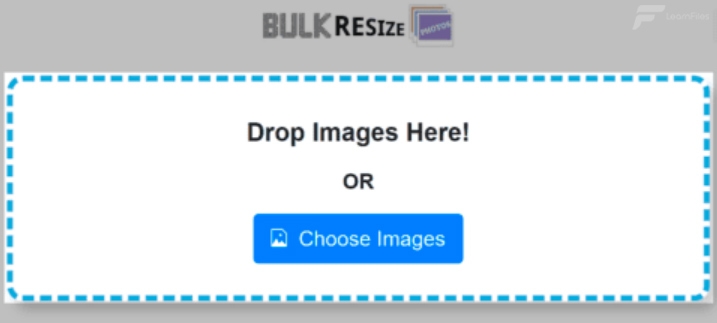
بعدش میتونید از این ابزار برای تنظیم ابعاد تصاویرتون استفاده کنید روی گزینه ی “Image Dimensions” کلیک کنید و عرض (Width) و ارتفاع (Height) مورد نظرتون رو وارد کنید.

وقتی تصاویرتون رو تغییر اندازه دادید، میتونید اون ها رو دانلود و توی صفحه ی سایتتون قرار بدید.
تصاویر با وضوح بالا (High-resolution) هم میتونن سرعت بارگذاری صفحه رو پایین بیارن. درسته، این تصاویر ظاهر خیلی خوبی دارن و برای چاپ فوق العاده هستن اما وقتی قراره اون ها رو توی یه صفحه وب آپلود کنید، باید کمی از کیفیتشون رو فدا کنید تا صفحه سریع تر و واکنش گرا تر (responsive) باشه.
رزولوشن استاندارد برای تصاویر آنلاین، 72 پیکسل در اینچ (PPI یا Pixels Per Inch) هست. پیکسل ها (px) نقاط کوچیکی هستن که تصاویر رو روی صفحه نمایش دسکتاپ و موبایل تشکیل میدن. PPI نشون میده چند تا از این نقطه ها توی یک اینچ از فضای صفحه نمایش وجود دارن.
اکثر صفحه نمایش های موبایل و دسکتاپ تصاویر رو با رزولوشن 72 PPI نشون میدن، بنابراین استفاده از رزولوشن بالاتر الزاما باعث بهتر دیده شدن تصویر نمیشه.
خلاصه این که، همیشه تصاویرتون رو با اندازه ی مناسب برای نمایش مورد نظر تنظیم کنید و رزولوشن اون ها رو روی 72 PPI یا کمتر نگه دارید.
فشرده سازی تصاویر (Image Compression) باعث کاهش حجم فایل های تصویری میشه. این کار باعث میشه تصاویر برای بارگذاری سریع و ذخیره سازی بهینه روی دستگاه های مختلف مناسب تر باشن.
حجم فایل تصاویر به طور مستقیم روی سرعت کلی بارگذاری صفحه تاثیر میذاره. بنابراین، اگه صفحه ای تصاویر با حجم بالا داشته باشه، کاربر ممکنه بیشتر از حد معمول منتظر بمونه تا بتونه با صفحه تعامل داشته باشه. این موضوع میتونه برای کاربر آزاردهنده باشه و حتی باعث بشه سایت شما رو ترک کنه.
تصاویر بزرگ همینطور مصرف پهنای باند (Bandwidth) رو هم افزایش میدن. این یعنی مقدار داده ای که بین سایت شما و کاربرها رد و بدل میشه بیشتر میشه.
اگه یه کاربر وارد یکی از صفحات شما بشه که تصاویر بزرگی داره، داده ی بیشتری باید منتقل بشه. این باعث میشه پهنای باند بیشتری استفاده بشه و میتونه منابع هاستینگ (Hosting) شما رو تحت فشار بذاره.
خیلی از شرکت های هاستینگ هم براساس مقدار داده ی منتقل شده یا منابع مصرف شده هزینه میگیرن، پس این موضوع میتونه باعث افزایش هزینه های هاست شما بشه. به همین خاطر، باید تصاویر رو قبل از قرار دادن توی صفحات سایتتون فشرده کنید.
البته، فشرده سازی میتونه منجر به کاهش کیفیت تصویر بشه. این کاملا به فرمت تصویری که انتخاب میکنید بستگی داره. همونطور که قبلا گفتم، JPEG از فشرده سازی با اتلاف (lossy) استفاده میکنه و PNG از فشرده سازی بدون اتلاف (lossless). بنابراین، JPEG معمولا بیشتر از PNG قابل فشرده سازیه، اما کیفیتش رو از دست میده.
اینجاست که WebP دوباره وارد بازی میشه. یادتونه؟ WebP میتونه بیشتر از JPEG و PNG فشرده بشه در حالی که تا حد خوبی کیفیت تصویر رو حفظ میکنه.
به عنوان یه قاعده کلی، بهتره سعی کنید تصاویرتون رو تا 100 کیلوبایت یا کمتر فشرده کنید. اگه تصویری خیلی بزرگ باشه، ممکنه نشه اون رو بدون افت شدید کیفیت به این اندازه رسوند. توی این مواقع، تا جایی که میشه فشرده اش کنید ولی مطمئن بشید که تصویر هنوز قابل استفاده هست.
یکی از بهترین ابزارهای رایگان برای فشرده سازی تصاویر، TinyPNG هست. وقتی این ابزار رو توی مرورگر باز کردید، میتونید تا 20 فایل JPEG، PNG یا WebP رو توی اون بندازید.

TinyPNG تصاویر رو به شکل قابل توجهی فشرده میکنه و وقتی فرآیند فشرده سازی تموم شد، خیلی راحت میتونید اون ها رو دانلود کنید.

استفاده از تصاویر فشرده شده یه روش عالی برای کاهش سرعت بارگذاری صفحات و بهبود تجربه کاربری (UX) سایت شماست. همچنین باعث کاهش مصرف پهنای باند میشه و میتونه هزینه های هاستینگ رو هم پایین بیاره.
همونطور که قبلا گفتم، متن جایگزین یا همون Alt Text نقش خیلی مهمی در کمک به گوگل و موتورهای جستجوی دیگه برای درک محتوای تصاویر داره، مخصوصا چون این موتورهای جستجو نمیتونن تصاویر رو به صورت بصری تفسیر کنن. Alt Text همچنین توسط اسکرین ریدرها استفاده میشه تا تصاویر رو برای کاربران دارای اختلال بینایی توصیف کنه. بنابراین برای دسترسی پذیری صفحات شما و بهبود تجربه کاربری خیلی مهمه.
علاوه بر این، مرورگرها زمانی که تصویر قابل نمایش نباشه، متن جایگزین اون رو نشون میدن.
این یعنی متن جایگزین شما باید توصیفی باشه و بهتره که از کلمات کلیدی مرتبط هم در اون استفاده کنید. با این کار، اطلاعات مفیدی در اختیار موتورهای جستجو قرار میدید و تصاویر شما با جستجوهای کاربران همخوانی پیدا میکنن. این موضوع میتونه باعث بشه تصاویر شما در نتایج جستجو (SERPs) و Google Images بهتر دیده بشن.
حالا بیاید بریم سراغ نکات مهمی که باید هنگام نوشتن Alt Text رعایت کنید.
یه تکنیک خوب برای نوشتن متن جایگزین اینه که تصور کنید یه نفر داره اون متن رو براتون میخونه وقتی که چشم هاتون بسته هست. اگه بتونید تصویر رو به وضوح توی ذهن خودتون تجسم کنید، یعنی اون Alt Text کارش رو درست انجام داده.
حالا بیاید یه نمونه از Alt Text بد و خوب رو با هم ببینیم.
مثال بد:
برای تصویر زیر، یه نمونه Alt Text ضعیف میتونه این باشه:
“Victoria sponge cake”

بله، درسته که تصویر مربوط به یه “Victoria sponge cake” هست، اما این عبارت واقعا تصویر رو به خوبی توصیف نمیکنه، درسته؟
مثال خوب:
یه متن جایگزین بهتر میتونه این باشه:
“یک کیک ویکتوریا برش خورده که با شکر پودر شده پوشیده شده”.
این توصیف خیلی بهتر میتونه تصویر رو توی ذهن کاربر تداعی کنه و همینطور تصویر رو برای گوگل توضیح بده.
اگه مطمئن نیستید که چه کلمات کلیدی ای رو برای Alt Text استفاده کنید، میتونید یه تحقیق کلمات کلیدی (Keyword Research) انجام بدید با ابزار Keyword Magic Tool از Semrush.
این ابزار قابلیتی داره که به شما کمک میکنه کلمات کلیدی مناسب برای Alt Text پیدا کنید. برای استفاده ازش، وارد حساب Semrush خودتون بشید و توی منوی سمت چپ روی “Keyword Magic Tool” کلیک کنید.

بعد، یه کلمه کلیدی مرتبط با تصویرتون وارد کنید، مثلا “Victoria sponge cake” و روی گزینه ی “Search” کلیک کنید.

بعد، روی گزینه ی “Advanced Filters” کلیک کنید و بعد “SERP Features” رو انتخاب کنید. از منوی کشویی، گزینه های “Image” و “Image Pack” رو تیک بزنید و در نهایت روی “Apply” کلیک کنید.
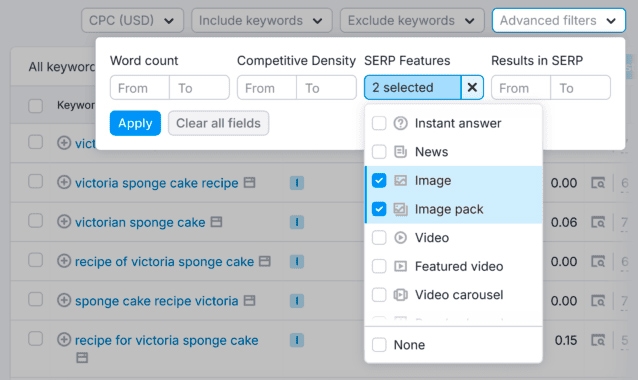
الان کلی عبارت و ترکیب مختلف برای کلمه کلیدی تون دریافت می کنید که میتونید ازشون برای نوشتن Alt Text تصویرتون استفاده کنید.

حالا که کلمات کلیدی مرتبط رو انتخاب کردید، چطوری باید Alt Text رو به تصاویرتون اضافه کنید؟
اگه از وردپرس (WordPress) استفاده می کنید، اضافه کردن Alt Text به تصاویر واقعا راحته. دو روش برای این کار وجود داره.
روش اول:
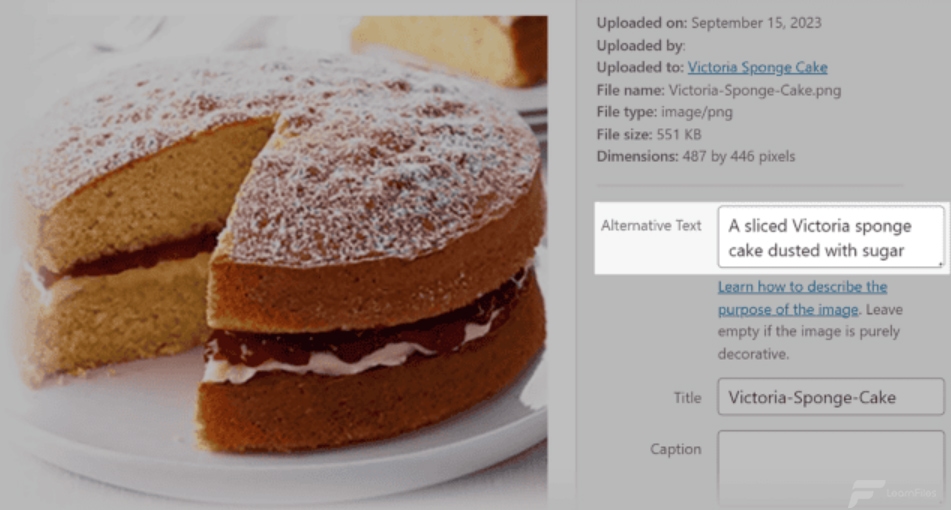
کافیه یکی از تصاویر موجود در بخش رسانه های ذخیره شده (Media Library) رو انتخاب کنید و سمت راست صفحه، گزینه ای برای وارد کردن Alt Text بهتون نمایش داده میشه.
برای شروع، اول روی تب “Media” در منوی سمت چپ صفحه کلیک کنید.
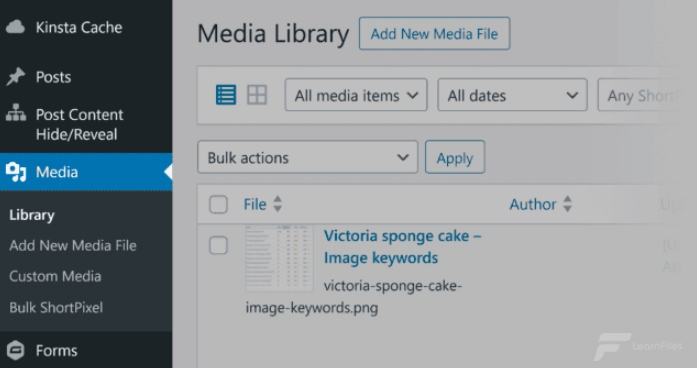
بعد، تصویر مورد نظرتون رو از کتابخانه رسانه (Media Library) انتخاب کنید و متن جایگزینتون رو توی باکس “Alternative Text” وارد کنید.
روش دوم:
این یه روش سریع تر برای اضافه کردن Alt Text به تصاویری هست که قبلا توی صفحات یا پست هاتون آپلود شدن، حتی اگه پست ها منتشر شده باشن.
توی منوی سمت چپ، روی گزینه ی “Posts” کلیک کنید و پست مورد نظرتون رو انتخاب کنید:

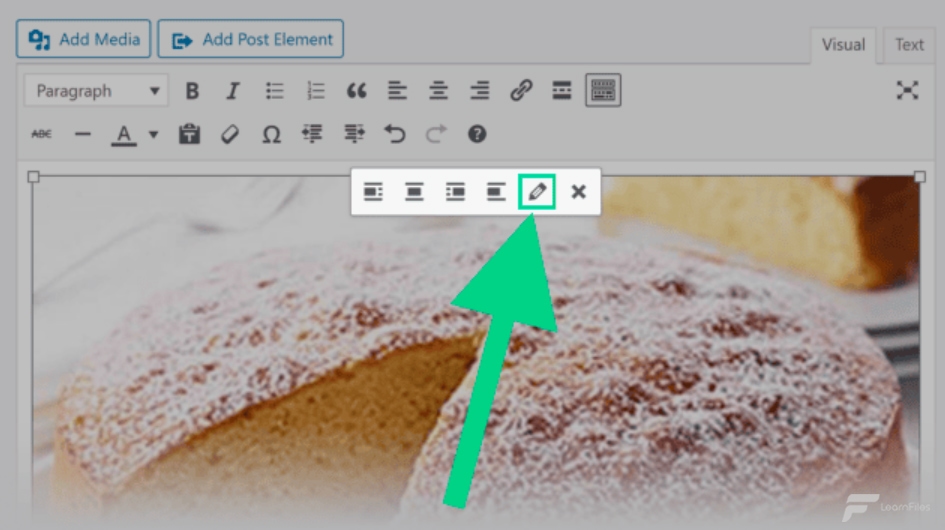
روی تصویر داخل پست کلیک کنید و میبینید که یه سری گزینه بالای تصویر ظاهر میشه. روی آیکون مداد کلیک کنید:
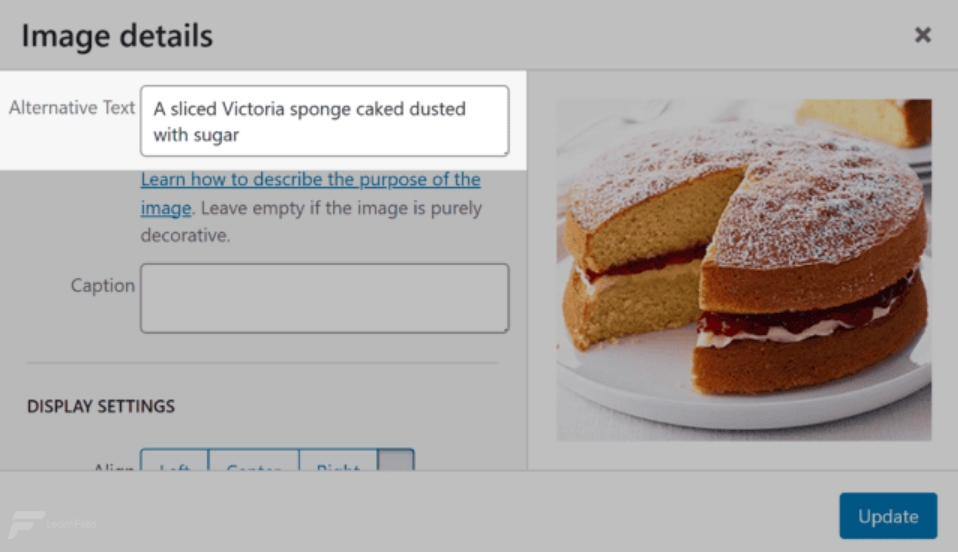
بعد، متن جایگزینتون رو توی باکس مربوطه وارد کنید و روی گزینه ی “Update” کلیک کنید.
و تمام، به همین سادگی.
نام فایل تصاویر نقش خیلی مهمی در کمک به موتورهای جستجو برای درک محتوای تصویر و ارتباطش با جستجوهای کاربران داره. به همین خاطر، بهتره تصاویرتون رو با اسم های توصیفی ذخیره کنید و فقط اون ها رو با نام های پیش فرض آپلود نکنید.
مثلا، فرض کنید شما این تصویر رو توی صفحه تون قرار دادید و اسم پیش فرضش هست “IMG_785432.jpg”.

وقتی گوگل صفحه ی شما رو بررسی میکنه، اسم فایل “IMG_785432.jpg” هیچ زمینه یا مفهومی برای تصویر بهش نمیده. این یعنی احتمال خیلی کمی وجود داره که این تصویر توی بخش Google Images یا نتایج معمولی جستجو (SERPs) برای کلمه کلیدی شما نمایش داده بشه.
در عوض، باید یه اسم فایل توصیفی براش بذارید، مثل:
“red-ford-mustang-1967.png”
فقط یادتون باشه، اسم فایل تصویر باید کوتاه باشه و برای جدا کردن کلمات از خط تیره (hyphen) استفاده کنید تا گوگل راحت تر اون رو بخونه و درک کنه.
همچنین باید از کلمات کلیدی توی عنوان و توضیحات تصویر استفاده کنید تا مطمئن بشید تصاویرتون توی نتایج جستجوی مرتبط ظاهر میشن.
مثلا فرض کنید شما یه سایت فروشگاهی دارید و یکی از محصولاتی که میفروشید یه پلیور کشمیر قهوه ای هست. طبیعتا تصویری از اون توی سایتتون قرار میدید. به جای اینکه اسم فایل رو فقط “sweater” بذارید، بهتره یه اسم توصیفی تر براش انتخاب کنید مثل: “brown cashmere sweater”؛ این کار میتونه احتمال نمایش تصویر شما رو توی جستجوهای مرتبط کاربران بالا ببره.
نوشتن توضیحات برای تصویر هم یه فرصت خوبه برای استفاده از کلمات کلیدی بلند (Long-tail Keywords) که ممکنه نتونسته باشید توی قسمت های دیگه ی محتوا ازشون استفاده کنید. برای پیدا کردن کلمات کلیدی بلند، میتونید از همون ابزاری که قبلا گفتیم (Semrush’s Keyword Magic Tool) استفاده کنید.
وارد ابزار بشید و یه کلمه کلیدی پایه (Seed Keyword) وارد کنید، همونطور که قبلا نشون دادم. مثلا من میخوام برای نمونه “collared shirt” رو جستجو کنم.
یه روش خوب برای اینکه مطمئن بشید نتایجی که دریافت می کنید واقعا کلمات کلیدی بلند هستن، اینه که روی “Advanced filters” کلیک کنید و حداقل تعداد کلمات رو روی سه یا بیشتر تنظیم کنید. چون کلمات کلیدی بلند معمولا سه کلمه ای یا بیشتر هستن.
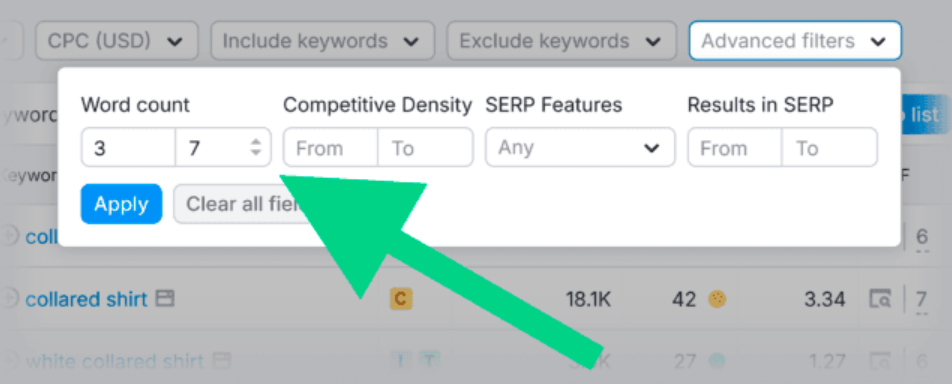
بعد از اینکه روی “Apply” کلیک کردید، یه لیست از پیشنهادهای کلمات کلیدی بلند (Long-tail Keywords) بهتون نشون داده میشه که میتونید از بینشون انتخاب کنید.

گزینه هایی که با نیاز شما مرتبط هستن رو انتخاب کنید و اون ها رو توی توضیحات تصاویرتون به کار ببرید.
وقتی گوگل صفحات رو بررسی و ایندکس میکنه، این کار رو از دید یک مرورگر موبایل انجام میده بعد هم صفحات رو بر اساس نسخه موبایل رتبه بندی میکنه. به این میگن “ایندکس اول موبایل” (Mobile-first Indexing) و دلیلش افزایش شدید جستجوها از طریق دستگاه های موبایله در سال های اخیر.
در واقع، توی سه ماهه اول سال 2023، ترافیک موبایل 58.33 درصد از کل ترافیک اینترنت در سطح جهان رو شامل میشده. این یعنی بهینه سازی سایت برای دستگاه های موبایل هیچ وقت به اندازه الان مهم نبوده و این شامل تصاویر هم میشه.
چون صفحه نمایش های موبایل کوچیک تر از دسکتاپ هستن، خیلی مهمه که از تکنیک های تصاویر ریسپانسیو استفاده کنید تا تصاویر به راحتی خودشون رو با طراحی ریسپانسیو سایت شما وفق بدن. این باعث میشه مرورگرها بتونن تصویر رو توی اندازه مناسب با دستگاه کاربر نمایش بدن.
چندین سیستم مدیریت محتوا (CMS) هستن که به صورت پیش فرض طراحی های ریسپانسیو دارن یا قالب ها و تم های ریسپانسیو ارائه میدن. این باعث میشه دیگه لازم نباشه نگران موبایل فرندلی بودن سایتتون باشید. بعضی از این CMS ها شامل موارد زیر هستن:
با این حال، شما همچنان باید مثل نسخه دسکتاپ، نوع فایل تصویرتون رو درست انتخاب کنید و تصاویر رو فشرده کنید.
اگه از WordPress استفاده می کنید، کلی افزونه وجود داره که به شما کمک میکنن تصاویرتون رو فشرده و تغییر اندازه بدید. این 3 مورد از پیشنهادهای مورد علاقه منه:
اگه قصد دارید خودتون کد HTML بنویسید تا تصاویرتون ریسپانسیو بشن، ممکنه کمی پیچیده بشه. پس پیشنهاد میکنم یا از یه توسعه دهنده وب کمک بگیرید یا راهنمای تصاویر ریسپانسیو گوگل رو بررسی کنید.
کپشن یه متنیه که مستقیما زیر تصویر نمایش داده میشه. معمولا فقط تصویر رو توصیف نمیکنه، بلکه یه زمینه یا توضیح بیشتر درباره ی تصویر ارائه میده مثل نمونه ای که در تصویر زیر میبینید:
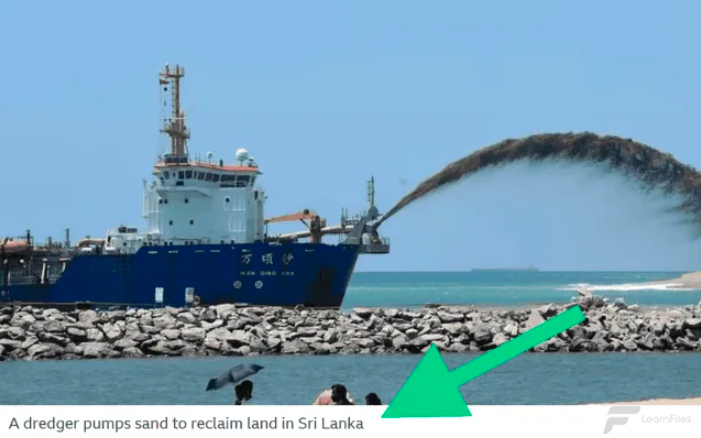
میدونم الان دارید با خودتون میگید: “خب این چه ربطی به سئو داره؟”
پاسخ اینه که کپشن ها مستقیما روی رتبه سایت شما تاثیر نمیذارن ولی میتونن تجربه کاربری (UX) رو بهتر کنن چون باعث درگیر شدن بیشتر بازدیدکننده ها میشن و اون ها رو تشویق میکنن که زمان بیشتری رو توی صفحه شما بمونن.
وقتی کاربران زمان بیشتری رو روی صفحات شما میگذرونن، این برای گوگل یه سیگناله که نشون میده صفحه شما تجربه کاربری خوبی ارائه میده و برای کاربر مفید و لذت بخشه. این میتونه در نهایت به رتبه های بهتر ختم بشه.
اینجا چند تا نکته برای نوشتن کپشن های موثر آوردم:
کپشن هاتون باید مختصر، شفاف و مستقیم باشن. از جزئیات اضافی که ممکنه کاربر رو گیج یا خسته کنه خودداری کنید.
مثلا فرض کنید تصویری از منظره ی زیبای توسکانی دارید. ممکنه وسوسه بشید چیزی مثل این بنویسید: یه منظره ی خیره کننده و چشم نواز از دره ها و تپه های سرسبز توسکانی، ایتالیا. این تصویر آسمون آبی کارت پستالی و روستاهای سنتی در یه روز تابستونی آفتابی رو نشون میده.
اما با اینکه ممکنه خیلی جذاب باشه که با جملات شاعرانه درباره ی صحنه حرف بزنید، بهتره کپشن رو ساده و مختصر نگه دارید. مثلا چیزی مثل این مناسب تره: منظره ی توسکانی، ایتالیا، در یک روز آفتابی
این کپشن کاربر رو با جزئیات غیرضروری خسته نمیکنه.
با این حال، همچنان باید از زبان توصیفی و واضح استفاده کنید تا تصویر رو توی ذهن کاربر بسازید.
میدونم، الان با خودتون میگید: “همین الان گفتی مختصر باشه، حالا میگی توصیفی هم باشه؟”
خب، این دو تا با هم در تضاد نیستن. شما میتونید کپشنی بنویسید که هم مختصر باشه و هم تصویر ذهنی خوبی بسازه.
بیاید دو تا مثال ببینیم:
مثال 1:
یه ماشین نقره ای براق با شیشه های دودی و ویژگی های آیرودینامیکی در حال حرکت روی یه بزرگراه پیچ در پیچ توی کویر آفتابی. در دو طرف، تپه های شنی طلایی گسترده شدن و آسمون آبی روشن بالای سرش هست.
مثال 2:
یه ماشین نقره ای در حال حرکت توی منظره ی کویری دیدنی
برای مطالعه بیشتر در زمینه ریدایرکت آدرس ها، پیشنهاد میشه مقاله «ریدایرکت و سئو؛ ۱۱ روش کلیدی برای بهبود عملکرد سایت» رو مطالعه کنید.
میبینید؟ مثال دوم یه تصویر ذهنی واضح از صحنه به کاربر میده بدون اینکه وارد جزئیات اضافه بشه. مثال اول خیلی طولانیه و ارزش افزوده ی خاصی هم نداره.
کپشن ها باید اطلاعات اضافی و مفیدی به کاربر بدن که درک بهتری از تصویر براشون ایجاد کنه. این اطلاعات میتونه شامل واقعیت های جالب، زمینه های تاریخی یا حتی تجربه های شخصی باشه.
مثلا:
“برج ایفل در پاریس، فرانسه. این برج بین سال های 1887 تا 1889 ساخته شد و نماد اصلی نمایشگاه جهانی 1889 بود.”
نیازی نیست برای هر تصویر روی صفحه کپشن بنویسید. فقط برای تصاویری کپشن بنویسید که به نظر شما تجربه کاربری رو بهتر میکنن و اطلاعات مفیدی به کاربر اضافه میکنن.
کپشن ها رو باید با وارد کردن کلمات کلیدی بهینه کنید. این کار به موتورهای جستجو کمک میکنه تا تصاویر شما رو با کلمات کلیدی خاصی که کاربران جستجو میکنن مرتبط بدونن.
این میتونه ارتباط محتوای شما با جستجوها رو بیشتر کنه و شانس نمایش تصاویر شما رو توی نتایج جستجو (SERPs) و Google Images افزایش بده.
برای پیدا کردن کلمات کلیدی مناسب برای کپشن ها، میتونید دوباره از همون ابزار قبلی یعنی Keyword Magic Tool استفاده کنید. طبق مراحل قبلی وارد ابزار بشید، کلمه کلیدی مورد نظر رو تایپ کنید و مرتبط ترین گزینه ها رو انتخاب و توی کپشن به کار ببرید.
یه نوع خاص از اسکیما مارکاپ به اسم ImageObject وجود داره. این یه ساختار داده ساختار يافته (Structured Data) هست که به شما اجازه ميده اطلاعات دقيقي درباره ي تصاویر سايت به موتورهای جستجو بديد.
این کار باعث ميشه موتورهای جستجو بهتر بتونن محتوای تصوير و زمينه اون رو درک کنن، که نتيجه اش ميتونه ايندکس بهتر و ديده شدن بيشتر توی نتايج باشه. این يعني تصاویر شما ميتونن برای کاربرانی که دنبال محتوای تصويری در زمينه ی تخصصی شما هستن نمايش داده بشن.
اجرای مارکاپ ImageObject ميتونه منجر به ايجاد ريچ ريزالت ها (Rich Results) بشه که ممکنه شامل ويژگی هايی مثل تصوير بندانگشتی، کپشن و عناصر بصری ديگه باشه.
تصاویر بندانگشتی (Image Thumbnails) توسط خود موتورهای جستجو توليد میشن، بر اساس عواملی مثل محتوای صفحه، تصاویری که در صفحه هستن و ميزان تطابق با کوئری جستجو.
این ويژگی های جذاب ميتونن ظاهر نتايج شما رو برای کاربران جذاب تر کنن و نرخ کليک (CTR) رو افزايش بدن.
با استفاده از اسکیما مارکاپ ميتونيد اطلاعات دقيق تری ارائه بديد مثل:
زمانی که از اسکیما مارکاپ استفاده ميکنيد، انواع ريچ ريزالت هايی که ممکنه ببينيد شامل موارد زير هستن:
در حال حاضر، Google Images از اين نوع داده های ساختار يافته پشتيبانی ميکنه:
مثلا فرض کنيد شما يه سايت فروش کفش داريد. اگه از اسکيما مارکاپ برای مشخص کردن تصوير به عنوان يک محصول استفاده کنيد، گوگل ممکنه اون تصوير رو با يه آيکون قيمت (که بهش “Badge” هم ميگن) توی بخش Image Pack در نتايج جستجو و توی Google Images نمايش بده. برای اين کار بايد داده های ساختار يافته ی مرتبط با محصول رو به صفحاتتون اضافه کنيد.

این یعنی کاربران میتونن خیلی سریع متوجه بشن که آیا تصویر شما همون نتیجه ای هست که دنبالش هستن یا نه.
مثلا اگه کسی قصد خرید کفش داشته باشه، وجود اون نشان محصول (Product Badge) بهش نشون میده که میتونه با کلیک روی تصویر مستقیما وارد صفحه خرید بشه. اما اگه اون نشان نمایش داده نشه، ممکنه تصور کنن که تصویر مربوط به یه پست وبلاگی درباره ی کفشه، نه یه محصول واقعی برای فروش.
اگه شما یه سایت دستور پخت دارید، میتونید اسکیما مارکاپ مخصوص دستور پخت (Recipe Schema Markup) رو به صفحاتتون اضافه کنید. وقتی این کار رو انجام بدید، ممکنه تصویر شما به صورت یه تصویر بندانگشتی کنار لینک صفحه تون در نتایج جستجو ظاهر بشه.

برای اضافه کردن اسکیما مارکاپ ImageObject به تصاویرتون، میتونید خیلی راحت از کدهای داده های ساختار یافته (Structured Data) که توی سایت Schema.org موجوده استفاده کنید.
این کدها از قبل ساختاربندی شدن، یعنی فقط کافیه جزئیات مربوط به تصویر خودتون مثل آدرس تصویر (URL)، ابعاد (Dimensions) و توضیحات (Descriptions) رو توی اون ها وارد کنید.

وقتی کار وارد کردن اطلاعات تموم شد، میتونید این کد رو توی بخش <head> فایل HTML صفحه تون قرار بدید.
همیشه باید سعی کنید به جای استفاده از تصاویر آماده (Stock Images)، از تصاویر اورجینال و اختصاصی خودتون استفاده کنید. اگه سایت شما از همون تصاویری استفاده کنه که خیلی از سایت های دیگه در حوزه ی مشابه استفاده کردن، نه تنها متمایز نمیشید، بلکه سیگنال خوبی هم از نظر E-E-A-T به گوگل درباره ی اعتبار سایتتون ارسال نمیشه.
باید از تصاویری استفاده کنید که کاملا با موضوعی که درباره ش صحبت میکنید مرتبط باشن و با زمینه ی تخصصی سایت شما هماهنگی داشته باشن. مثلا، اگه بلاگ شما درباره ی سفر به پاریس هست، بهتره از تصاویری از برج ایفل استفاده نکنید که توی صدها بلاگ دیگه هم دیده شده.
یه لحظه فکر کنید به کدوم بلاگ پست بیشتر اعتماد میکنید؟ اون که فقط چند تا عکس استوک از پاریس گذاشته یا اون یکی که نویسنده خودش توی مکان های معروف شهر عکس گرفته؟ مشخصه که دومی تجربه و اعتبار خیلی بیشتری رو نشون میده.
یه جور دیگه بهش نگاه کنید. وقتی میخواید رتبه های سایتتون رو بهتر کنید، نمیاید یه متن رو از یه سایت دیگه کپی و پیست کنید توی سایت خودتون، درسته؟ وقت میذارید و یه محتوای اختصاصی، مفید و با ارزش برای کاربرها می نویسید.
همین قانون درباره ی تصاویر هم صدق میکنه. تصاویر استوک معمولا کمکی به رتبه گرفتن شما نمیکنن. اما تصاویر اختصاصی میتونن حتی باعث بشن سایت های دیگه به شما لینک بدن.
مثلا اگه یه اینفوگرافیک طراحی کنید که اطلاعات مفیدی درباره ی یه موضوع خاص داشته باشه، سایت های دیگه ممکنه بخوان وقتی درباره ی اون موضوع مطلب می نویسن، به این اینفوگرافیک شما لینک بدن. این موضوع باعث تقویت پروفایل بک لینک سایت شما میشه و میتونه رتبه سایت رو بالا ببره.
سایت مپ های XML به موتورهای جستجو کمک میکنن صفحات شما رو برای ایندکس کردن پیدا کنن و همچنین ساختار سایت شما رو بهتر درک کنن. من شخصا دوست دارم بهشون به عنوان یه نقشه راه برای موتورهای جستجو نگاه کنم. سایت مپ تصاویر هم تقریبا همینطوره، ولی چند تفاوت مهم داره.
سایت مپ XML یه لیست کامل از تمام صفحات سایت شماست. این فایل شامل آدرس URL انواع محتوا مثل بلاگ ها، مقاله ها و صفحات محصولاته. میتونید URL تصاویر رو هم به سایت مپ XML اضافه کنید تا گوگل بتونه اون ها رو بخزه و ایندکس کنه. به این کار میگن اضافه کردن تگ های سایت مپ تصویر (Image Sitemap Tags). اگه میخواید بیشتر بدونید، به راهنمای سایت مپ گوگل سر بزنید.
سایت مپ تصویر یه لیست کامل از همه ی تصاویر سایت شما رو در اختیار گوگل قرار میده.
این یعنی احتمال بیشتری هست که تصاویر شما توی نتایج جستجوی مخصوص تصاویر مثل Google Images نمایش داده بشن چون گوگل راحت تر میتونه اون ها رو پیدا و ایندکس کنه. این کار باعث میشه محتوای تصویری شما راحت تر در دسترس کاربرهایی قرار بگیره که دنبال تصویر هستن.
وقتی دارید یه سایت مپ معمولی درست میکنید که شامل URL های تصاویر باشه یا یه سایت مپ اختصاصی تصاویر ایجاد میکنید، باید حتما تگ های مشخصی برای تصاویر داخلش باشه.
در ادامه توصیه ی مستقیم گوگل درباره ی این تگ ها رو میارم:

خب، سایت مپ تصویر دقیقا چه شکلیه؟ در ادامه یه نمونه از سایت مپ تصویر رو که خود گوگل ارائه داده میبینید:
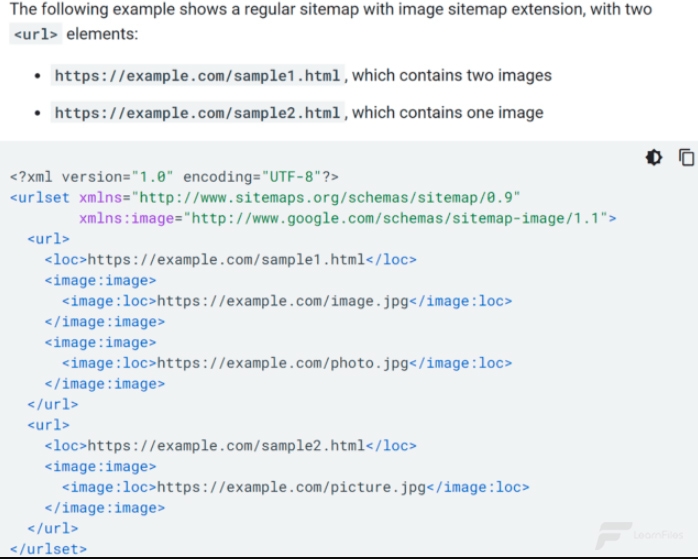
اگه میخواید به صورت دستی یه سایت مپ تصویر بسازید، بهترین کار اینه که طبق دستورالعمل های گوگل پیش برید.
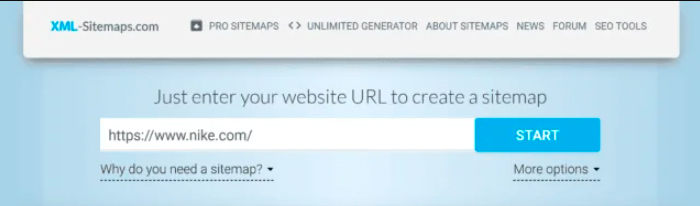
اما اگه نمیخواید این کار رو دستی انجام بدید، میتونید از ابزاری مثل XML-Sitemaps استفاده کنید. این یه ابزار رایگان آنلاینه که میتونه به صورت خودکار براتون سایت مپ تصویر تولید کنه. البته اگه تصاویر شما روی CDN، زیردامنه (Subdomain) یا سرورهای خارجی میزبانی میشن، برای فعال کردن اون ها باید نسخه پولی رو تهیه کنید.
برای شروع، وارد سایت sitemap generator بشید، دامنه ی سایتتون رو وارد کنید و روی گزینه ی “Start” کلیک کنید.
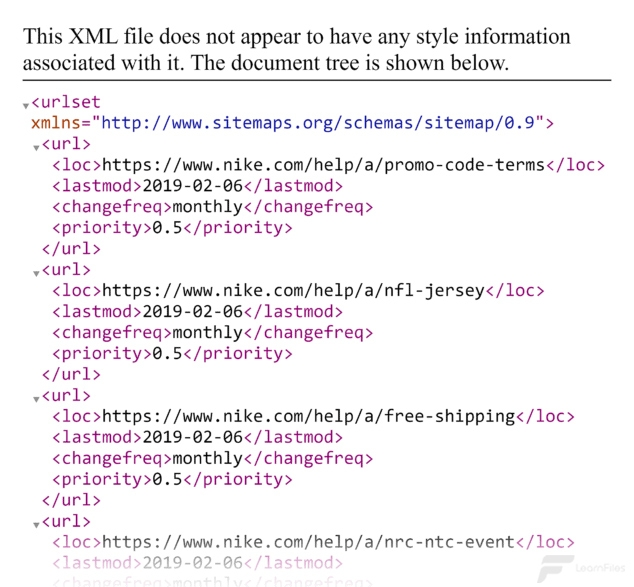
بسته به این که سایت شما چقدر بزرگه، ممکنه تولید سایت مپ کمی زمان ببره. وقتی فرآیند تموم شد، خروجی نهایی باید چیزی شبیه به این باشه:
بعد، فایل سایت مپ تصویر رو به پوشه ی ریشه (Root Folder) دامنه ی خودتون آپلود کنید.
پوشه ریشه همون دایرکتوری اصلی سایته که همه ی فایل ها و پوشه های سایت شما روی سرور اونجا قرار دارن. محل دقیقش بستگی به نوع هاستینگ شما داره. اگه مطمئن نیستید کجاست، بهتره با پشتیبانی شرکت هاستینگ تون تماس بگیرید.
وقتی فایل رو به پوشه ی ریشه آپلود کردید، حالا آماده اید که اون رو به Google Search Console اضافه کنید.
برای این کار وارد حساب GSC خودتون بشید و از منوی سمت چپ روی گزینه ی “Sitemaps” کلیک کنید.

بعد، آدرس سایت مپ تصویرتون رو توی کادر مربوطه وارد کنید

و روی گزینه ی “Submit” کلیک کنید.
متا تگ های Open Graph (یا به اختصار OG) کدهایی هستن که کنترل میکنن لینک های سایت شما وقتی توی شبکه های اجتماعی مثل فیسبوک، لینکدین و پینترست به اشتراک گذاشته میشن، چه شکلی نمایش داده بشن.
این تگ ها میتونن باعث بشن محتوای به اشتراک گذاشته شده بیشتر دیده بشه و کلیک بیشتری بگیره، که در نتیجه ترافیک بیشتری از شبکه های اجتماعی به سمت سایت شما میاد. دلایل اصلی این اتفاق:
وقتی OG تگ ها رو پیاده سازی میکنید، میتونید مشخص کنید که وقتی یکی از لینک های سایتتون توی شبکه های اجتماعی به اشتراک گذاشته میشه، دقیقا کدوم تصویر و چه اطلاعاتی به صورت برجسته نمایش داده بشه.

تگ های متای OG معمولا داخل بخش <head> از کد HTML صفحه قرار میگیرن و یه پیشوند “og:” قبل از نام هر ویژگی دارن.
مثلا، این نمونه ایه از یه کارت Open Graph برای فیسبوک:
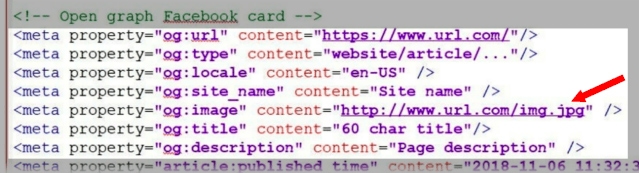
برای این که مطمئن بشید تصویری که انتخاب کردید هنگام به اشتراک گذاری پست توی شبکه های اجتماعی به درستی نمایش داده میشه، حتما باید تگ تصویر رو داخل OG تگ ها وارد کنید.
برای شروع استفاده از:
کافیه مراحل توضیح داده شده توی راهنماهایی که لینک دادم رو دنبال کنید.
اما وقتی صحبت از توییتر (که حالا بهش X میگن) میشه، باید بدونید که این پلتفرم از پروتکل Open Graph استفاده نمیکنه. توییتر از فرمت مخصوص خودش به اسم Twitter Cards استفاده میکنه.
اگه از وردپرس استفاده میکنید، اضافه کردن OG تگ ها خیلی راحت تره. میتونید از افزونه Yoast SEO برای این کار استفاده کنید. اگه هنوز این افزونه رو نصب نکردید، اول اون رو نصب و فعال کنید.
بعد، پستی رو که میخواید OG تگ بهش اضافه کنید ویرایش کنید و اسکرول کنید تا جعبه Yoast SEO رو ببینید. روی تب “Social” در بالای اون کلیک کنید و پلتفرم اجتماعی مورد نظر رو انتخاب کنید. سپس، فیلدهای عنوان (Title) و توضیح (Description) رو پر کنید و تصویر مورد نظرتون رو آپلود کنید.
به همین سادگی، OG تگ ها برای اون پست ایجاد میشن و محتوای شما توی شبکه های اجتماعی ظاهر جذاب تری پیدا میکنه.

افزونه حالا به صورت خودکار این تگ ها رو برای شما تنظیم میکنه.
Lazy Loading یه تکنیکیه که در اون تصاویر فقط وقتی بارگذاری میشن که وارد محدوده دید کاربر (viewport) بشن. یعنی تصاویر پایین صفحه تا زمانی که کاربر به اون قسمت اسکرول نکنه، لود نمیشن. این روش باعث میشه:
اجرای Lazy Loading برای بیشتر صفحات تصویری مفیده، به خصوص صفحاتی که تعداد زیادی تصویر دارن.
راحت ترین راه برای فعال کردن Lazy Loading توی سایت، استفاده از یه افزونه وردپرسه. این کار باعث میشه نیاز نباشه خودتون دستی کد نویسی کنید.
اگه از وردپرس نسخه 5.5 یا بالاتر استفاده میکنید، نیازی نیست Lazy Loading رو به صورت دستی به تصاویر اضافه کنید، چون از این نسخه به بعد، وردپرس به صورت پیش فرض خاصیت loading=”lazy” رو به تصاویر اضافه میکنه.
CDN یا Content Delivery Network یه شبکه از سرورهاست که در سراسر جهان پخش شده. هدفش اینه که محتوای سایت شما رو با سرعت و بازدهی بیشتر به کاربران برسونه، طوری که فایل ها از نزدیک ترین سرور به موقعیت جغرافیایی کاربر دانلود بشن.
مثلا اگه شما در لندن هستید، دانلود محتوا از یه سرور در بریتانیا خیلی سریع تر از یه سرور در آمریکاست. این کار باعث بهبود سرعت بارگذاری صفحات و کاهش زمان دانلود میشه، که نتیجه اش تجربه کاربری بهتره.
به علاوه، CDN ها میتونن تصاویر رو به صورت لحظه ای بهینه کنن. این شامل فشرده سازی، تغییر اندازه و کش کردن (Cache) تصاویر برای افزایش عملکرد سایت هست. از مزایای دیگه استفاده از CDN برای تصاویر میشه به موارد زیر اشاره کرد:
سریع ترین و بهترین روش برای استفاده از CDN در وردپرس، نصب یه افزونه CDN هست. یکی از بهترین افزونه ها برای وردپرس Bunny.net هست .
کش مرورگر یعنی ذخیره فایل ها داخل مرورگر کاربر، به طوری که وقتی کاربر دوباره وارد سایت میشه، دیگه لازم نباشه همون فایل ها رو از سرور دانلود کنه.
چون تصاویر میتونن حجم زیادی داشته باشن، ذخیره اون ها توی کش مرورگر باعث میشه سرعت بارگذاری صفحات برای کاربرانی که دوباره به سایت برمیگردن خیلی بیشتر بشه. تصاویر از حافظه مرورگر خونده میشن، نه از سرور. نتیجه اش تجربه کاربری سریع تر و روان تره.
برای کاربران وردپرس، بهترین افزونه ای که میتونید برای این کار استفاده کنید، WP Rocket هست.
مثل همه جنبه های دیگه سئو، سئو تصاویر هم دائما در حال تغییره. باید دائما پیگیر این باشید که بهترین روش ها (Best Practices) چی هستن، این شامل دنبال کردن آپدیت های الگوریتم گوگل و تغییراتی میشه که در نحوه ایندکس کردن تصاویر اتفاق میفته.
همچنین باید مراقب تکنولوژی های نوظهور باشید که ممکنه روی بهینه سازی تصاویر تاثیر بذارن. مثل:
هوش مصنوعی (AI): ابزارهای بهینه سازی تصویر مبتنی بر هوش مصنوعی میتونن به صورت خودکار تصاویر رو تحلیل و بهینه کنن. این شامل تنظیم سطح فشرده سازی و حذف متادیتای غیرضروریه
واقعیت افزوده (AR): با گسترش استفاده از AR، بهینه سازی تصاویر برای این محیط هم مهم تر میشه. این شامل توجه به نسبت تصویر، مقیاس پذیری، هماهنگی و ریسپانسیو بودن تصاویر میشه
شاید الان نیازی نباشه که به همه این تکنولوژی ها مسلط باشید ولی قطعا در آینده تاثیر زیادی روی سئو تصاویر خواهند داشت. پس بهتره این تغییرات رو دنبال کنید و خودتون رو باهاشون تطبیق بدید.
خب، چطور میتونید از مشکلات مربوط به تصاویر توی سایتتون باخبر بشید و قسمت هایی رو که نیاز به بهبود دارن شناسایی کنید؟
اول از همه، لازمه بدونید چه چیزهایی باید بررسی بشن تا مطمئن بشید تصاویر شما وضعیت خوبی دارن. بعضی از مواردی که باید بهشون توجه کنید عبارتند از:
لینک شکسته تصویر یعنی تصویر شما نمایش داده نمیشه چون URL اون اشتباه نوشته شده، فایل دیگه وجود نداره یا مسیر فایل نادرسته.
خب چرا این برای سئو بده؟
چطور بفهمید لینک های تصویری شکسته هستن یا نه؟
بهترین راه برای شناسایی این مشکل استفاده از ابزار Site Audit در Semrush هست. برای شروع، باید یه آنالیز (Audit) روی سایتتون انجام بدید.
وارد حساب Semrush بشید و توی منوی سمت چپ روی گزینه ی “Site Audit” کلیک کنید.
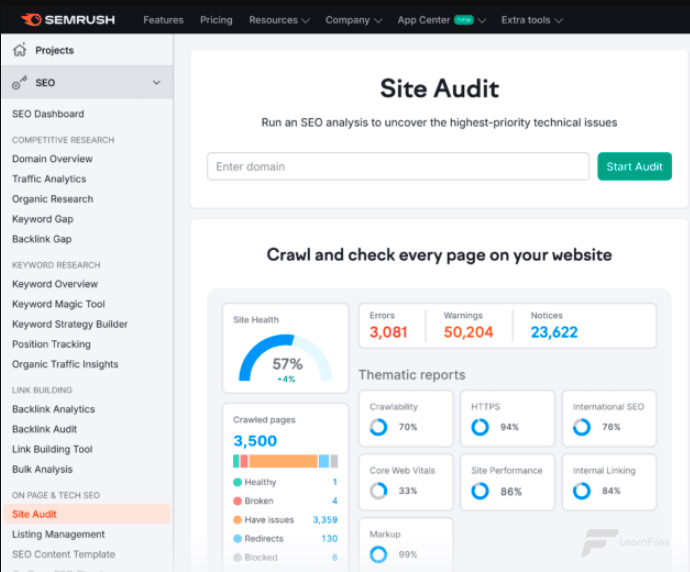
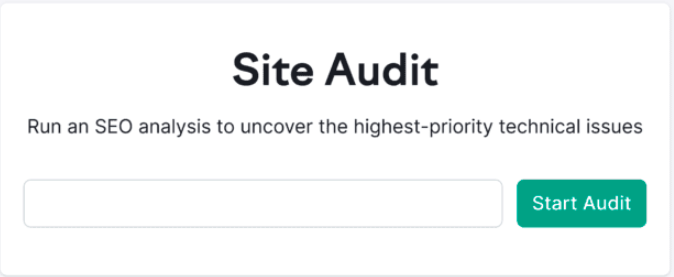
بعد، دامنه ی سایتتون رو وارد کنید و روی گزینه ی “Start Audit” کلیک کنید.
وقتی آنالیز تموم شد، در بالای صفحه روی تب “Issues” کلیک کنید.
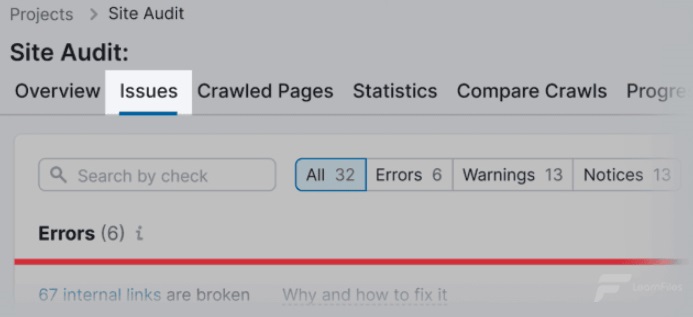
بعد، توی نوار جستجو عبارت “images” رو تایپ کنید. الان میتونید همه ی مشکلات مربوط به تصاویر توی سایتتون رو ببینید.
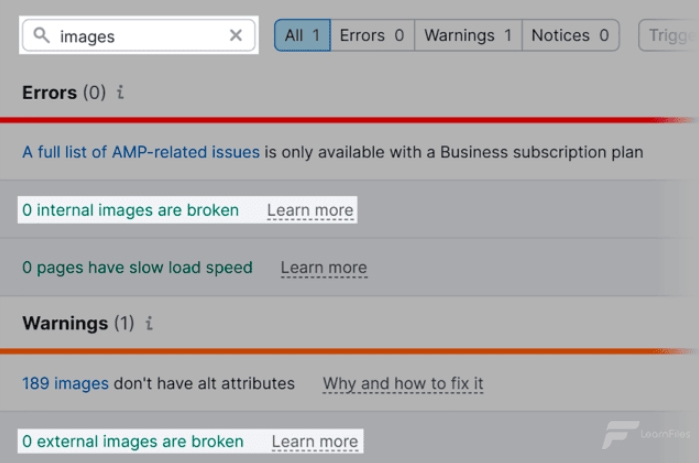
الان میبینم که سایت شما در حال حاضر هیچ تصویر داخلی یا خارجی شکسته ای نداره. اگه مشکلی وجود داشت، Semrush یه لیست از URL های مربوط به تصاویر شکسته بهتون میداد.
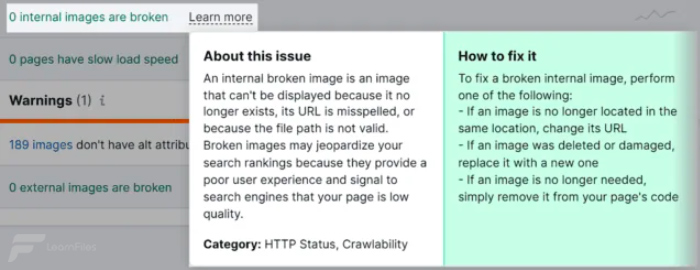
همچنین میتونستید روی گزینه ی “Learn more” کلیک کنید تا اطلاعات بیشتری درباره ی مشکل و روش رفع اون ببینید.
قبلا توضیح دادم که چرا Alt Text تا این حد مهمه، پس دیگه وقت شما رو با تکرار اون نمیگیرم اما چیزی که الان میخوام بهتون نشون بدم اینه که چطور میتونید تصاویر بدون Alt Text رو توی سایتتون پیدا کنید.
پس، همچنان با استفاده از ابزار Site Audit و داخل تب “Issues”، توی کادر جستجو عبارت “alt” رو تایپ کنید.

میبینم که سایتم 189 تصویر با ویژگی alt ناقص داره.
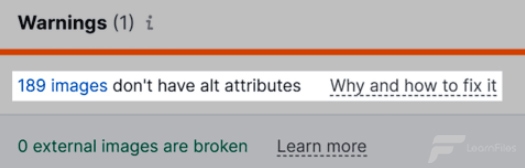
اگه روی این مشکل کلیک کنید، صفحات آسیب دیده و URL تصاویر رو میبینید. آدرس صفحه جاییه که تصویر داخلشه و آدرس تصویر، همون فایلیه که Alt Text نداره.

حالا میتونید برید جلو و شروع کنید به اضافه کردن Alt Text های مفقود به تصاویرتون.
یکی از ساده ترین روش ها برای شناسایی مشکلات مربوط به اندازه ی تصاویر، استفاده از ابزار Google PageSpeed Insights هست.
برای شروع، این ابزار رو توی مرورگرتون باز کنید و آدرس URL سایتتون رو وارد کنید. بعد، روی گزینه ی “Analyze” کلیک کنید.

بعد اسکرول کنید پایین تا به بخش “Diagnostics” برسید. میبینم که سایتم مشکلاتی مربوط به اندازه ی تصاویر داره. اگه روی گزینه ی “Properly size images” کلیک کنم، اطلاعات بیشتری درباره ی این مشکل بهم نمایش داده میشه.
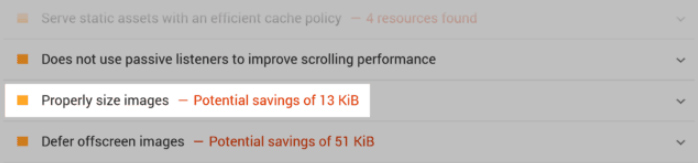
این ابزار تصاویر خاصی رو نشون میده که اندازه شون برای دستگاه هایی که قراره روی اون ها نمایش داده بشن مناسب نیست. اینجا داره بهم نشون میده که با تغییر اندازه ی این تصویر به ابعاد درست، میتونم تا 12.8 کیلوبایت از پهنای باند صرفه جویی کنم.

در همین بخش، میتونید بفهمید که آیا هیچ کدوم از تصاویرتون عرض (width) یا ارتفاع (height) مشخصی ندارن یا نه. این یعنی برای این تصاویر، اندازه ی عرض و ارتفاع توی کد HTML سایت من مشخص نشده.

با کلیک روی این مشکل، میتونم یه تصویر بندانگشتی از هر تصویر آسیب دیده همراه با آدرسش ببینم. این خیلی مفیده چون تنها کاری که الان باید بکنم اینه که مطمئن بشم برای این تصاویر، عرض و ارتفاع مشخص شده.
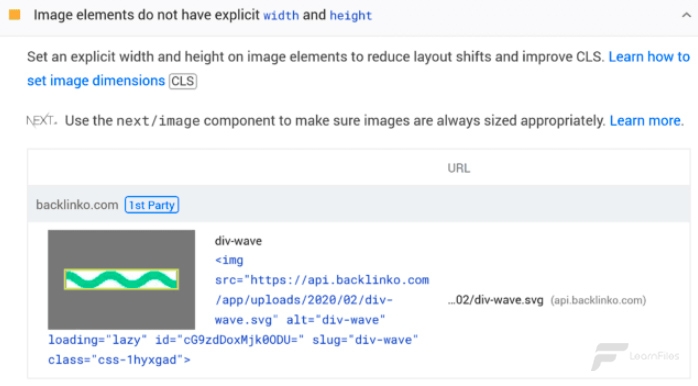
این کار باعث میشه صفحه من روی دستگاه های مختلف به صورت بهینه بارگذاری بشه، که نتیجه اش تجربه کاربری بهتره و در نهایت، رتبه های بالاتر توی نتایج جستجو.
ابزار Mobile Friendliness Test از Bing یکی از ساده ترین راه ها برای بررسی عملکرد موبایل سایت شماست.
این ابزار رایگان دقیقا همون کاری رو انجام میده که از اسمش پیداست: بهتون میگه آیا سایتتون برای موبایل مناسب هست یا نه و همچنین مشکلاتی رو که ممکنه روی عملکرد موبایلی سایت تاثیر بذارن بهتون اعلام میکنه.
برای استفاده ازش، فقط کافیه ابزار رو توی مرورگرتون باز کنید، آدرس سایتتون رو وارد کنید و روی گزینه ی “Analyze” کلیک کنید.
بعد از اون، ابزار بهتون میگه که آیا صفحه ی مورد نظر روی موبایل قابل استفاده هست یا نه.
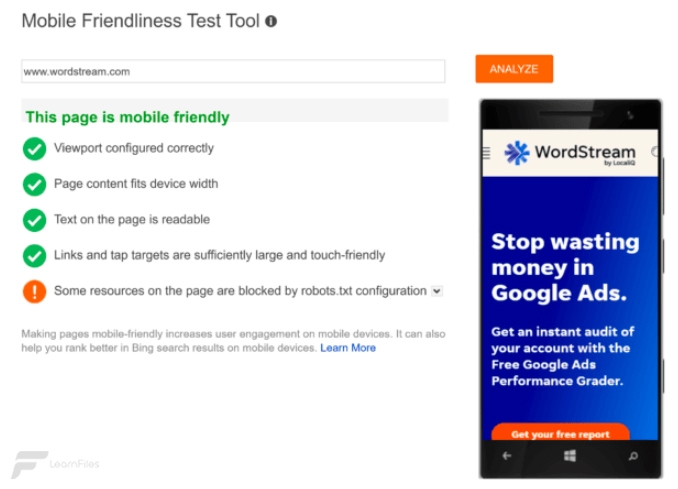
اگه مشکلی مرتبط با تصاویر وجود داشته باشه که روی موبایل فرندلی بودن صفحه تاثیر بذاره، میتونید اون ها رو همینجا شناسایی کنید. خوشبختانه، توی این صفحه مشکلی با تصاویر وجود نداشت.
Total Image Requests به تعداد فایل های تصویری اشاره داره که مرورگر هنگام بارگذاری یک صفحه سعی میکنه اون ها رو لود کنه. کاهش این عدد میتونه باعث بشه صفحه سریع تر بارگذاری بشه.
Total Image Bytes هم مجموع حجم تمام فایل های تصویریه که مرورگر برای لود کردن صفحه درخواست میکنه.
مثلا اگه پنج تا تصویر 100 کیلوبایتی توی صفحه باشه، مجموع حجم تصاویر میشه 500 کیلوبایت.
اگه بتونید این عدد رو کاهش بدید، هم سرعت بارگذاری بیشتر میشه و هم مصرف پهنای باند پایین تر میاد.
برای شناسایی این دو مورد، میتونید از ابزار رایگان GTmetrix استفاده کنید.
برای شروع، آدرس URL سایتتون رو وارد کنید و روی گزینه ی “Test Now” کلیک کنید.

در صفحه ی بعد، اسکرول کنید پایین تا به بخش “Page Details” برسید. اینجا، یه نوار مشاهده میکنید که “Total Page Requests” برای URL وارد شده رو نشون میده.
اگه نشانه گر موس رو روی بخش “Img” از این نوار نگه دارید، میتونید ببینید که چندتا از درخواست های بارگذاری صفحه مربوط به تصاویر هستن. همچنین میتونید متوجه بشید که چه مقدار از کل حجم صفحه مربوط به تصاویره.
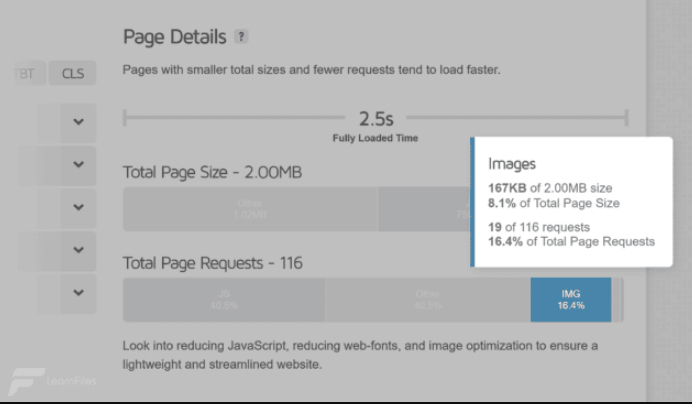
یکی از بهترین راه ها برای کاهش تعداد درخواست های تصویر روی یه صفحه، استفاده از دوست قدیمی مون، Lazy Loading هست. این یعنی تصویر فقط وقتی بارگذاری میشه که کاربر اسکرول کنه و اون تصویر وارد محدوده دید (viewport) بشه.
همچنین باید تعداد تصاویر صفحه رو محدود کنید و فقط از تصاویری استفاده کنید که واقعا لازم هستن. اگه تصویری ارزشی اضافه نمیکنه یا تجربه کاربری رو بهتر نمیکنه، بهتره اصلا استفاده نشه.
برای کاهش درصدی از حجم صفحه که توسط تصاویر اشغال شده، باید:
FCP (First Contentful Paint) معیاریه که زمان نمایش اولین محتوای قابل دیدن توی یه صفحه رو اندازه میگیره.
این برای مواقعی مفیده که تصویر اولین محتوایی باشه که روی صفحه ظاهر میشه. اگه تصاویر شما بهینه نشده باشن، میتونن تاثیر زیادی روی FCP بذارن و منجر به تجربه کاربری منفی بشن.
Load Time هم مدت زمانیه که طول میکشه تصاویر روی یه صفحه لود و رندر بشن. همونطور که انتظار میره، هر چی سریع تر، بهتر!
شما میتونید با استفاده از ابزار GTmetrix، هم FCP و هم زمان بارگذاری کل تصاویر در یک صفحه خاص رو ببینید.
نزدیک بالای صفحه، روی تب “Waterfall” کلیک کنید و بعد گزینه ی “Images” رو انتخاب کنید.

بعد از اون، یه لیست از تصاویر موجود در صفحه بهتون نشون داده میشه، همراه با آدرس URL و حجم هر تصویر.
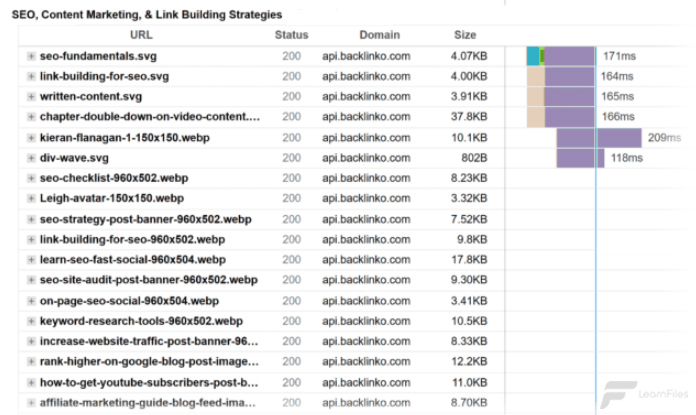
اگه روی بلوک های آبی، سبز یا بنفش کنار یه تصویر کلیک کنید، اطلاعات دقیق تری بهتون نمایش داده میشه، از جمله FCP و زمان “Fully Loaded” برای اون تصویر.
من میبینم که FCP برای این تصویر +164ms هست و زمان Fully Loaded برابر با +1.9s هست.

به طور کلی، زمان بهینه برای بارگذاری کامل یک تصویر در صفحه باید کمتر از دو ثانیه باشه. اگه تصویر بیشتر از این زمان نیاز داشته باشه تا کامل لود بشه، بهترین کاری که میتونید بکنید اینه که حجم فایل تصویر رو کاهش بدید.
Google Lens یه برنامه جستجوی تصویری پیشرفته هست که عملکرد جستجو رو با فناوری های AR، هوش مصنوعی (AI) و بینایی ماشین ترکیب میکنه. این ابزار از شبکه های عصبی مصنوعی برای تحلیل تصاویر و تشخیص محتوای اون ها استفاده میکنه.
تمام گوشی های Google Pixel به طور پیش فرض Google Lens رو دارن. همچنین میتونید از طریق Google Photos، Google Assistant، Google Maps یا با کلیک روی آیکون Google Lens در سمت راست نوار جستجوی کروم بهش دسترسی داشته باشید.
بهینه سازی برای Google Lens خیلی مهمه چون این کار باعث میشه تصاویر شما در Google Images در هنگام جستجوهای تصویری بهتر نمایش داده بشن. درست مثل سئوی متنی سنتی، وقتی تصاویرتون رو برای Google Lens بهینه میکنید، میتونید دیدپذیری (Visibility) سایتتون رو افزایش بدید و ترافیک ارگانیک بیشتری جذب کنید.
چرا؟
چون کاربران راحت تر میتونن محصولات یا خدمات شما رو از طریق تصاویر پیدا کنن.

خب، چطور واقعا از Google Lens استفاده میکنید؟
فرض کنید توی یه رستوران هستید و میخواید اطلاعات بیشتری درباره ی نوشیدنی های لیست شراب بگیرید. میتونید لیست رو با Google Lens اسکن کنید و گوگل جزئیاتی درباره ی هر نوع نوشیدنی بهتون میدهد یا مثلا وقتی از Google Maps استفاده میکنید، میتونید یه تابلو خیابون رو اسکن کنید و اطلاعاتی درباره ی کسب و کارهای اطراف ببینید.
همچنین میتونید لباس یا محصولات مختلف رو اسکن کنید و گوگل بهتون پیشنهادهایی برای خرید بده، متن های داخل تصاویر رو اسکن و به بیش از 100 زبان ترجمه کنید، از گیاهان یا حیوانات عکس بگیرید و Google Lens اون ها رو برای شما شناسایی کنه. Google Lens روز به روز محبوب تر میشه، و شما باید مطمئن باشید که تصاویر سایتتون برای این ابزار بهینه شده.
برای این کار، باید به نکاتی که قبلا گفتم پایبند بمونید مثل اضافه کردن Alt Text، کاهش حجم فایل تصاویر، استفاده از کپشن و استفاده از تصاویر ریسپانسیو.
اما بیاید چند مرحله ی تکمیلی هم ببینیم تا مطمئن بشید تصاویرتون برای Google Lens آماده هستن:
اگه یه سایت فروشگاهی دارید، از هر محصول چندین تصویر قرار بدید. باید مطمئن بشید که کاربران میتونن محصول رو از زوایای مختلف ببینن و به یه تصویر از جلو بسنده نکنید.
مثلا اگه یه کاربر با Google Lens پشت یه محصول رو اسکن کنه، شما باید توی سایتتون تصویری از نمای پشت اون محصول داشته باشید تا توی نتایج جستجو نمایش داده بشه. اگه فقط تصویر از جلو دارید، ممکنه اون سرنخ رو از دست بدید.
با ارائه تصاویر متعدد از محصولاتتون، میتونید سرنخ های بیشتری جذب کنید و نرخ تبدیل رو افزایش بدید.
برای اینکه گوگل بتونه تصویر شما رو با جستجوی کاربر تطبیق بده، تصاویر باید با وضوح بالا باشن.
اگه تصاویر تار یا بی کیفیت باشن، ممکنه گوگل نتونه تشخیص بده که اون تصویر با چیزی که کاربر اسکن کرده یکیه یا نه.
به علاوه، تصاویر با کیفیت پایین باعث میشن کاربران نتونن محصول رو به خوبی بررسی کنن.
تا جای ممکن از تصاویر با کیفیت بالا استفاده کنید، ولی فراموش نکنید که ممکنه مجبور بشید کمی از کیفیت کم کنید تا حجم تصویر زیاد نشه. میتونید با چند نمونه آزمایش کنید تا تعادل خوبی بین کیفیت و حجم پیدا کنید.
تصاویر با کیفیت بالا باعث میشن کاربران بیشتر درگیر محتوای شما بشن و بهترین تصویر ممکن از محصولاتتون توی ذهنشون شکل بگیره.
IPTC (International Press Telecommunications Council) یه استاندارد برای توصیف تصاویر هست. این استاندارد یکی از شناخته شده ترین روش ها برای ساختاردهی و تعریف ویژگی های متادیتای تصویر به حساب میاد و به شما اجازه میده اطلاعات دقیق و قابل اعتماد درباره ی تصاویر وارد کنید.
وقتی تصاویر شما توی Google Images نمایش داده میشن، اگه این اطلاعات وارد شده باشه، گوگل نام سازنده، خط اعتباری (Credit Line) و اطلاعیه حق نشر (Copyright Notice) رو کنار تصویر نشون میده.
اینطوری نمایش داده میشه:

متادیتای IPTC میتونه به افزایش اعتبار سایت شما کمک کنه. وقتی کاربران میتونن نام سازنده ی تصویر و اطلاعات کپی رایت همراه با تاریخ رو ببینن، این نشون میده که تصویر اورجینال و معتبره. همچنین این اطلاعات به کاربر نشون میده که عکس دقیقا کی گرفته شده، که میتونه ارتباط اون تصویر با جستجوهای خاص رو افزایش بده.
بهترین روش برای اضافه کردن متادیتای IPTC به تصاویر، استفاده از نرم افزار Photoshop هست.
اگه یه سایت فروشگاهی دارید، حتما باید از قابلیت لیست محصولات رایگان گوگل در Google Merchant Center استفاده کنید. با این کار، محصولات شما توی Google Images نمایش داده میشن وقتی کاربران با Google Lens آیتم هایی رو اسکن میکنن که به محصولات شما مرتبط هستن.
اگه میخواید حساب Google Merchant Center بسازید، میتونید مستندات رسمی گوگل رو دنبال کنید تا مرحله به مرحله تنظیمات رو انجام بدید.
آیا باید برای استفاده از تصاویر در سایتم، مجوز کپی رایت داشته باشم؟
بله، اگه دارید از تصاویر دارای کپی رایت استفاده میکنید، داشتن اجازه رسمی خیلی مهمه تا از مشکلات قانونی احتمالی جلوگیری بشه. در غیر این صورت، بهتره از تصاویری استفاده کنید که فاقد کپی رایت هستن یا خودتون تصاویر اختصاصی تولید کنید.
آیا استفاده بیش از حد از تصویر توی یک صفحه ممکنه؟
کاملا درست هست. اگه یه صفحه رو با تصاویر زیاد شلوغ کنید، چیدمان اون صفحه به هم میریزه و از نظر بصری برای کاربر جذاب نخواهد بود. این موضوع تجربه کاربری رو خراب میکنه و معمولا باعث میشه سرعت بارگذاری صفحه پایین بیاد. مطمئن بشید فقط از تصاویری استفاده میکنید که واقعا مرتبط هستن و به محتوای شما ارزش اضافه میکنن.
آیا باید تصاویر قابل اشتراک گذاری برای شبکه های اجتماعی بسازم؟
بله، ساختن تصاویر قابل اشتراک گذاری برای پلتفرم های شبکه های اجتماعی یه روش عالی برای افزایش دیده شدن و تعامل با محتوای شماست. تصاویر توجه کاربران رو توی فیدهای شلوغ جلب میکنن و احتمال کلیک روی محتوای شما رو بیشتر میکنن.
برای مطالعه بیشتر در زمینه سئو تکنیکال، پیشنهاد میشه مقاله «سئو تکنیکال؛ 15 مشکل رایج و راه حل های حرفه ای» رو مطالعه کنید.
یه تصویر بهینه شده خیلی سریع اطلاعاتی درباره ی محتوای شما منتقل میکنه و باعث میشه کاربر جذب بشه. فقط یادتون باشه از تصاویر با کیفیت بالا استفاده کنید و ابعاد مناسب برای هر پلتفرم رو رعایت کنید.
از شما سپاسگزاریم که تا انتها همراه ما بودین، امیدواریم از این آموزش بهره کافی رو برده باشین، همچنین اگر هر گونه نظر یا سوالی دارین، باعث افتخار ماست که پاسخگوی شما باشیم.