آموزش اس کیو ال سرور (SQL Server)
-70%
5,960,000 تومان1,788,000 تومان


SQL Server یک سیستم مدیریت پایگاه داده رابطه ای (RDBMS) است که توسط مایکروسافت توسعه یافته است. این سیستم، ذخیره سازی و مدیریت امن، مقیاس پذیر و با عملکرد بالا برای داده های ساختار یافته و غیر ساختار یافته را فراهم میکند.
در ادامه این مقاله جامع قصد داریم به صورت مرحله به مرحله و تصویری، نصب SQL Server و نصب SQL Server Management Studio را به شما آموزش دهیم تا پس از مطالعه این راهنما، به راحتی بتوانید SQL Server و SSMS بدون هیچ پیش زمینه ای نصب کتید.
SQL Server مجموعه وسیعی از ویژگی ها و ابزارها برای مدیریت پایگاه داده، توسعه، هوش تجاری و تجزیه و تحلیل پیشرفته ارائه می دهد.
(یه پیشنهاد عالی): میخوای تو دنیای دیتا حرفه ای بشی؟ یک مجموعه کامل 0 تا 100 و پروژه محور با مدرس های متخصص و کاربلد برات آماده کردیم که میتونی باهاش خیلی سریع، مهارتهای پایگاه داده و SQL رو به دست بیاری! پس همین الان شروع کن چون تمام ابزارهای لازم برای تبدیل شدن به یه متخصص داده رو با تخفیف های ویژه برات فراهم کردیم! برای ورود به دنیای پایگاه داده، اینجا کلیک کن.
این آموزش شما را در فرآیند نصب SQL Server، بررسی نسخههای مختلف و آشنایی با بهترین شیوههای امنیتی برای اطمینان از یک نصب SQL Server صحیح و ایمن، همراهی خواهد کرد.
نصب SQL Server به سازمان شما یک بستر قابل اعتماد و پر از ویژگی برای مدیریت داده ها و پشتیبانی از برنامه ها و عملیات تجاری می دهد. مزایای کلیدی نصب SQL Server در زیر توضیح داده شده است:
با نصب SQL Server، شما این امکان را دارید که داده های ساختار یافته را به طور مؤثر ذخیره، بازیابی و دستکاری کنید.
با نصب SQL Server، گزینه های مقیاس پذیری را برای سازگاری با رشد داده ها و افزایش نیازهای برنامه های شما ارائه داده میشود. شما می توانید با افزودن منابع بیشتر به یک سرور واحد یا توزیع بار کاری خود در چندین سرور، مقیاس پذیری را افزایش دهید.
(یه پیشنهاد هیجانانگیز): تا حالا فقط داده ها رو میدیدی ولی از حالا وقتشه کنترلشون رو بدست بگیری! با آموزش SQL مثل یه حرفه ای داده ها رو مدیریت کنی. این دوره آموزشی از پایه تا پیشرفته و کاملا کاربردی طراحی شده و همین حالا میتونی با تخفیف ویژه تهیه کنی. پس اگه میخوای از یه کاربر ساده، به تحلیلگر داده تبدیل بشی، وارد دوره آموزش SQL شو و دنیای دیتا رو با مهارت های خودت زیر و رو کن!
ویژگی های بهینه سازی کوئری، ایندکس گذاری و پردازش در حافظه که پس از نصب SQL Server در دسترس قرار میگیرند به شما کمک می کنند تا اطمینان حاصل کنید که برنامه ها می توانند به سرعت و به طور مؤثر به داده ها دسترسی داشته و آن ها را پردازش کنند.
همچنین با نصب SQL Server، ویژگی های امنیتی برای محافظت از داده ها در برابر دسترسی غیرمجاز شامل رمزنگاری، مکانیزم های احراز هویت، کنترل دسترسی مبتنی بر نقش (RBAC) و ممیزی است.
به منظور تسهیل هوش تجاری (BI) و تجزیه و تحلیل، SQL Server خدمات گزارش گیری، تجزیه و تحلیل و یکپارچه سازی را شامل می شود. با نصب SQL Server و استفاده از آن میتوانید از داده های خود بینش به دست آورده و تصمیمات تجاری آگاهانه ای بگیرید.
SQL Server به خوبی با سایر محصولات و فناوری های مایکروسافت مانند خدمات Azure، Visual Studio و فریم ورک .NET یکپارچه می شود. با نصب SQL Server، توسعه و استقرار برنامه هایی که با پایگاه های داده SQL Server تعامل دارند را راحت تر می کند.
SQL Server از پشتیبانی گسترده مایکروسافت برخوردار است و با نصب SQL Server مستندات، فروم های آنلاین و خدمات پشتیبانی فنی می شود. این اطمینان را می دهد که شما می توانید هنگام بروز مشکلات یا داشتن سوالات درباره نرم افزار کمک و پشتیبانی دریافت کنید.
پس از نصب SQL Server، مجموعه کاملی از ابزارها و خدمات در اختیار شما قرار میگیرد برای مدیریت، تجزیه و تحلیل و استخراج بینش از داده های ذخیره شده در پایگاه های داده SQL Server ارائه می دهد.
برای مطالعه بیشتر در زمینه مرور مفاهیم مهم SQL Server و آمادگی برای مصاحبه یا آزمون، پیشنهاد میشه مقاله «50 سوال ضروری SQL Server 2025 + پاسخ کامل» رو مطالعه کنید.
بسته به نیازها و موارد استفاده خاص شما، می توانید از این اجزا برای ساخت راه حل های مدیریت داده و تجزیه و تحلیل استفاده کنید. در زیر برخی از اجزای کلیدی و ویژگی های آن آورده شده است:
این جزء اصلی مسئول ذخیره سازی، پردازش و تأمین امنیت داده ها است. این امکان پردازش تراکنش ها، انبار داده ها و بارهای کاری هوش تجاری را فراهم می کند. همچنین ویژگی هایی مانند T-SQL برای پرس و جو و برنامه نویسی، پروسه های ذخیره شده، تریگرها و ایندکس ها برای بهینه سازی عملکرد پرس و جو را ارائه می دهد.
این ابزار گرافیکی به توسعه دهندگان و مدیران اجازه می دهد تا به نمونه های SQL Server، پایگاه های داده و اشیاء متصل شوند و آن ها را مدیریت کنند. به عنوان مثال آن ها می توانند کارهایی مانند طراحی پایگاه داده، پرس و جو، اسکریپت نویسی، نظارت و تنظیمات عملکرد را انجام دهند.
یک پلتفرم برای ساخت و مدیریت یکپارچه سازی داده و جریان های ETL (Extract, Transform, Load) است. این امکان ایجاد راه حل های یکپارچه سازی داده برای استخراج داده از منابع مختلف، تبدیل آن و بارگذاری آن به سیستم های مقصد مانند پایگاه های داده SQL Server را فراهم می کند.
ویژگی های پردازش تحلیلی آنلاین (OLAP) و داده کاوی را برای هوش تجاری و تجزیه و تحلیل داده ها فراهم می کند. همچنین مدل های داده چند بعدی و جدولی برای ایجاد مکعب ها، ابعاد، اندازه ها و KPI (شاخص های کلیدی عملکرد) برای تجزیه و تحلیل پیشرفته و گزارش گیری ارائه می دهد.
یک پلتفرم گزارش گیری مبتنی بر سرور برای ایجاد، مدیریت و ارائه گزارش های تعاملی است. این پلتفرم از منابع داده و فرمت های گزارش مختلف، از جمله نمودارها، گراف ها، جداول و نقشه ها پشتیبانی می کند. SSRS امکان ایجاد گزارش های اَد هاگ، اشتراکی و زمان بندی شده را فراهم می کند.
این جزء زبان های برنامه نویسی R و Python را با SQL Server برای تجزیه و تحلیل پیشرفته و مدل سازی پیش بینی ترکیب می کند. این امکان را به دانشمندان داده و تحلیل گران می دهد تا مدل های یادگیری ماشین را مستقیماً در درون موتور پایگاه داده بسازند و مستقر کنند.
اس کیو ال سرور (SQL Server) قابلیت های جستجوی پیشرفته برای پرس و جو در داده های غیر ساختار یافته یا نیمه ساختار یافته ذخیره شده در پایگاه های داده SQL Server فراهم می کند. ویژگی ها شامل جستجوی کلمات کلیدی، جستجوی هم جواری و تحلیل زبانی برای پردازش زبان طبیعی است.
SQL Server رمزنگاری، امنیت سطح ردیف، ماسک سازی داده های دینامیک و ممیزی را برای محافظت از داده های حساس و کمک به سازمان ها برای انطباق با مقررات و استانداردهای صنعت مانند GDPR، HIPAA و SOX ارائه می دهد.
ویژگی هایی مانند گروه های در دسترس بودن Always On و خوشه بندی افزایشی کمک می کند تا تداوم کسب و کار تضمین شده و زمان خرابی به حداقل برسد.
مایکروسافت به صورت دوره ای نسخه های جدیدی از SQL Server را منتشر می کند. پس از نصب SQL Server، میتوانید از امکانات بروز و فناوری های جدید بهره مند شوید که بر پایه نسخه های قبلی ساخته شده اند و بازخورد مشتریان و روندهای صنعت در آنها لحاظ شده است.
(یه پیشنهاد خفن): همیشه حس کردی دیتابیس کُنده یا بهینه نیست؟ وقتشه با یادگیری Performance Tuning، دیتابیس رو به نهایت سرعت و کارایی برسونی. این دوره به صورت جامع و تخصصی طراحی شده و همین حالا میتونی با تخفیف ویژه تهیه کنی. پس اگه میخوای به متخصص بهینه سازی عملکرد تبدیل بشی، وارد دوره آموزش Performance Tuning شو و کاری کن دیتابیس با نهایت سرعت پاسخ بده!
برای انتخاب نسخه مناسب جهت نصب SQL Server، عواملی مانند نیازهای ویژگی، سازگاری با سیستمهای موجود و چرخه پشتیبانی را در نظر بگیرید.
نسخه های زیر از SQL Server در حال حاضر پشتیبانی میشوند و میتوانند بر اساس نیازهای سازمانی در فرآیند نصب SQL Server انتخاب شوند:
جدیدترین نسخه بزرگ SQL Server است که چندین ویژگی و بهبود جدید را معرفی کرده است. در هنگام نصب SQL Server 2022، میتوانید از قابلیت هایی شامل پردازش حالت دسته ای برای ایندکس های ذخیره ردیف، بهبود عملکرد کوئری، بهبود ویژگی های پردازش هوشمند کوئری مانند پیوست تطبیقی حالت دسته ای و درون یابی UDF اسکالر و انجام عملیات رمزنگاری داخل محفظه های امن برای افزایش امنیت داده ها بهره مند شوید.
ویژگی های جدید شامل بازیابی تسریع شده پایگاه داده (ADR)، مجازی سازی داده ها با PolyBase، SQL Server فعال شده با Azure Arc، لینک Azure Synapse برای SQL، نمونه مدیریت شده Azure SQL، گروه دسترسی درون یافته، یکپارچگی Microsoft Defender برای Cloud، یکپارچگی Microsoft Purview، Ledger و Always Encrypted با محفظه های امن است.
اگر قصد نصب SQL Server 2019 را دارید، این نسخه بهبودهایی در عملکرد، امنیت و در دسترس بودن ارائه داده است. ویژگی های جدید شامل پردازش هوشمند کوئری، بازیابی تسریع شده پایگاه داده و خوشه های داده بزرگ بود.
در نصب SQL Server 2017، قابلیت پشتیبانی از لینوکس و کانتینرهای Docker اضافه شده است، همچنین ویژگی های جدیدی مانند پردازش تطبیقی کوئری و تنظیم خودکار در این نسخه وجود دارد.
نصب SQL Server 2016، ویژگی هایی مانند Always Encrypted، ذخیره سازی کوئری و پایگاه داده کششی را به همراه دارد، همچنین با بهبودهایی در OLTP در حافظه و خدمات تجزیه و تحلیل.
در صورت نصب SQL Server 2014، از مزایایی مانند OLTP در حافظه، گسترش های حافظه پشتیبان و بهبودهای گروه های دسترسی Always On بهرهمند خواهید شد، همچنین بهبودهایی در عملکرد کوئری و مقیاس پذیری دارد.
هر نسخه از SQL Server دارای ویرایش های مختلفی است که هر کدام مجموعه ای از ویژگی ها، محدودیت ها و ملاحظات مجوز را دارند. انتخاب صحیح در هنگام نصب SQL Server به نیازهای سازمان، مقیاس پروژه و سطح دسترسی به امکانات پیشرفته بستگی دارد.
در ادامه، ویرایش های موجود برای نصب SQL Server معرفی شده اند:
این ویرایش رایگان سطح ابتدایی SQL Server برای برنامه های کوچک مقیاس و اهداف توسعه و یادگیری طراحی شده است. این ویرایش محدودیت هایی در اندازه پایگاه داده، استفاده از حافظه و سوکت های CPU دارد.
این ویرایش برای پایگاه داده های کوچک تا متوسط مناسب است این ویرایش عملکرد اصلی پایگاه داده را همراه با قابلیت های پایه هوش تجاری و گزارش گیری ارائه می دهد.
این ویرایش کامل ترین نسخه SQL Server است که برای برنامه های مقیاس بزرگ و حیاتی با نیاز به در دسترس بودن بالا، عملکرد و مقیاس پذیری طراحی شده است. این ویرایش شامل ویژگی های پیشرفته مانند امنیت پیشرفته، انبار داده ها و تجزیه و تحلیل پیشرفته است.
این ویرایش مشابه ویرایش Enterprise از نظر ویژگی ها است اما فقط برای استفاده در محیط های توسعه و آزمایش مجوز دارد. این ویرایش تمام قابلیت ها را بدون حقوق استفاده در تولید ارائه می دهد.
این ویرایش بهینه شده برای برنامه های وب است و یک گزینه کم هزینه برای ارائه دهندگان میزبانی وب و تأمین کنندگان نرم افزار مستقل (ISV ها) فراهم می کند تا برنامه های وب و وب سایت هایی که به یک پایگاه داده پشتیبان نیاز دارند را میزبانی کنند.
این ویرایش برای سازمان هایی که به قابلیت های جامع هوش تجاری نیاز دارند طراحی شده است و ویژگی هایی مانند تجزیه و تحلیل پیشرفته، گزارش گیری و یکپارچه سازی داده ها را شامل می شود.
این ویرایش مشابه ویرایش Enterprise است اما به جای سرورها/CALs بر اساس تعداد هسته ها مجوز داده می شود. این ویرایش برای مجازی سازی با چگالی بالا و استقرارهای مقیاس بزرگ روی سرورهایی با هسته های متعدد ایده آل است.
الزامات سخت افزاری و نرم افزاری برای نصب SQL Server به ویرایش و نسخه ای که قصد نصب آن را دارید بستگی دارد. پیش از نصب SQL Server، همیشه به مستندات رسمی مایکروسافت مراجعه کنید تا از دقیق ترین و بروزترین جزئیات مورد نیاز آگاه شوید.
برای مطالعه بیشتر در زمینه آشنایی کامل با مراحل ساخت دیتابیس در SQL Server به صورت تصویری، پیشنهاد میشه مقاله «ساخت دیتابیس در SQL Server» رو مطالعه کنید.
همچنین، عواملی مانند ویژگی های بار کاری، میزان همزمانی و نیازهای مقیاس پذیری را هنگام برنامه ریزی برای پیکربندی سخت افزار جهت نصب SQL Server و استقرار مؤثر آن در نظر بگیرید.
در زیر مروری بر الزامات معمول آورده شده است.
حداقل: پردازنده 1.4 گیگاهرتزی 64 بیتی
توصیه شده: پردازنده 2 گیگاهرتز یا سریع تر با 4 هسته یا بیشتر
حداقل: 1 گیگابایت RAM (ویرایش Express)؛ 4 گیگابایت RAM (تمام ویرایش های دیگر)
توصیه شده: 8 گیگابایت RAM یا بیشتر برای عملکرد بهینه، بسته به نیازهای بار کاری
حداقل: 6 گیگابایت فضای دیسک سخت موجود (ویرایش Express)؛ 8 گیگابایت یا بیشتر برای ویرایش های دیگر
توصیه شده: فضای اضافی برای پایگاه های داده سیستم، پایگاه های داده کاربر و پشتیبان ها. SSD ها (درایوهای حالت جامد) برای بهبود عملکرد توصیه می شوند.
آداپتور شبکه
حداقل: آداپتور Ethernet یک گیگابیتی
توصیه شده: آداپتور Ethernet ده گیگابیتی برای سناریوهای با ترافیک بالا یا بارهای کاری سنگین
Windows Server 2022، Windows Server 2019، Windows Server 2016، Windows 10 یا Windows 11
توزیع های لینوکس: Red Hat Enterprise Linux، Ubuntu و SUSE Linux Enterprise Server
SQL Server به نسخه خاصی از فریم ورک .NET نیاز دارد که معمولاً توسط نصب کننده SQL Server اگر قبلاً موجود نباشد، نصب می شود.
SQL Server Management Studio اختیاری است اما برای مدیریت نمونه های SQL Server توصیه می شود.
SQL Server Data Tools اختیاری است اما برای توسعه پایگاه داده و یکپارچگی با Visual Studio توصیه می شود.
مجوزدهی SQL Server می تواند پیچیده باشد به دلیل نسخه ها، گزینه های استقرار و مدل های مختلف مجوزدهی که در دسترس هستند. درک مجوزدهی SQL Server برای اطمینان از رعایت مقررات، بهینه سازی هزینه ها و حداکثر کردن ارزش استقرار SQL Server شما ضروری است.
مهم است که شرایط و گزینه های مجوزدهی را به دقت بررسی کرده و در صورت نیاز از مایکروسافت یا کارشناسان مجوزدهی کمک بگیرید.
در زیر مروری بر اطلاعات مجوزدهی SQL Server آورده شده است.
در این مدل، شما نیاز دارید که برای هر هسته فیزیکی یا مجازی پردازنده ای که SQL Server روی آن اجرا می شود مجوز هسته خریداری کنید. معمولاً تعداد حداقلی از مجوزهای هسته برای هر پردازنده فیزیکی لازم است و ممکن است برای محیط های مجازی نیازمندی های اضافی وجود داشته باشد.
این مدل نیازمند یک مجوز سرور برای هر سرور فیزیکی یا مجازی است که SQL Server روی آن اجرا می شود، همراه با یک مجوز دسترسی به کلاینت (CAL) برای هر کاربر یا دستگاهی که به سرور دسترسی دارد. CAL ها برای برنامه های وب یا برنامه های عمومی مورد نیاز نیستند.
مایکروسافت برنامه های مختلف مجوزدهی برای SQL Server ارائه می دهد، از جمله مجوزدهی حجمی برای سازمان ها، توافق نامه مجوز ارائه دهنده خدمات (SPLA) برای ارائه دهندگان میزبانی، و اشتراک های مایکروسافت Azure برای استقرارهای ابری. هر برنامه مجوزدهی شرایط، قیمت گذاری و معیارهای واجد شرایط بودن خاص خود را دارد.
انتخاب نوع نصب SQL Server بر اساس محیط استقرار، استفاده و نیازهای ویژگی ضروری است. در زیر گزینه ها آورده شده است:
این نوع نصب SQL Server، مناسب کاربرانی است که می خواهند SQL Server را سریعاً با تنظیمات پیش فرض برای یک نمونه ایستاده نصب کنند. این نصب، خدمات موتور پایگاه داده و اجزای پشتیبانی لازم را با پیکربندی پیش فرض سرور نصب می کند. نصب پایه برای توسعه، آزمایش یا استقرارهای مقیاس کوچک که نیاز به سفارشی سازی ندارند ایده آل است.
این گزینه انعطاف پذیری برای انتخاب اجزا و ویژگی های خاص برای نصب SQL Server بر اساس نیازهای شما فراهم میکند. به عنوان مثال شما می توانید پیکربندی نمونه، ویژگی های نمونه، دایرکتوری ریشه نمونه و دایرکتوری های داده را سفارشی کنید. این گزینه برای محیط های تولید یا سناریوهایی که نیاز به نصب ویژگی ها یا اجزای خاص دارند مناسب است.
شما می توانید یک نمونه جدید از SQL Server را به عنوان یک سرور پایگاه داده ایستاده روی یک ماشین نصب کنید. این گزینه از انواع نصب SQL Server، به صورت پایه و سفارشی پشتیبانی میکند.
شما میتوانید عملکرد یک نصب SQL Server موجود را گسترش دهید، بدون آن که نیاز به نصب یک نمونه جدید از SQL Server داشته باشید.
این گزینه برای نصب SQL Server به صورت یک نمونه جدید در قالب خوشه فایلوور روی خوشه فایلوور ویندوز سرور (WSFC) استفاده میشود. برای این نوع نصب SQL Server، نیاز به چندین ماشین دارید که به عنوان یک خوشه فایلوور با هدف فراهم کردن در دسترس بودن بالا پیکربندی شده اند.
شما میتوانید یک گره جدید به خوشه فایلوور SQL Server موجود اضافه کنید تا در دسترس بودن و مقیاس پذیری افزایش یابد.
شما میتوانید یک نمونه موجود از SQL Server را به نسخه جدیدتری ارتقا دهید در حالی که پایگاه های داده، تنظیمات و پیکربندی ها حفظ میشوند. بسته به نسخه و ویرایش این گزینه از ارتقای درون مکان یا ارتقای کنار هم پشتیبانی میکند.
نصب SQL Server از خط فرمان امکان نصب خودکار یا اسکریپتی را فراهم می کند که انعطاف پذیری و کارایی را ارائه می دهد، به ویژه برای نصب بدون نظارت در چندین ماشین با استفاده از یک فایل پیکربندی (فایل INI) با تنظیمات از پیش تعیین شده. این گزینه برای استقرار SQL Server در چندین ماشین با پیکربندی های یکسان مفید است.
این یک گزینه نصب حداقلی از ویندوز سرور است که بدون رابط گرافیکی کاربر (GUI) می باشد. این نصب به چند ملاحظه اضافی نیاز دارد نسبت به نصب کامل ویندوز سرور.
برای انتخاب بهترین سناریوی استقرار SQL Server برای سازمان خود، عواملی مانند نیازهای عملکرد، محدودیت های بودجه، نیازهای امنیت داده و تخصص IT خود را در نظر بگیرید.
در زیر برخی از سناریوهای رایج استقرار آورده شده است:
در یک استقرار سنتی، SQL Server بر روی سخت افزار موجود در مرکز داده سازمان نصب و مدیریت می شود. این امر کنترل کامل بر سخت افزار، نرم افزار و امنیت را فراهم می کند. با این حال نیاز به تخصص در مدیریت سرورهای فیزیکی، شبکه و پشتیبان گیری دارد.
نصب SQL Server بر روی ماشین های مجازی (VM ها) که بر روی یک هایپروایزر مانند VMware یا Hyper-V اجرا می شوند، انعطاف پذیری در تخصیص منابع و مقیاس پذیری را فراهم می کند، مدیریت سخت افزار را ساده تر می کند و پیکربندی های پشتیبان گیری و بازیابی از فاجعه را راحت تر می کند.
میزبانی SQL Server بر روی یک پلتفرم ابری مانند Microsoft Azure SQL Database، Amazon RDS (خدمات پایگاه داده رابطه ای) یا Google Cloud SQL مقیاس پذیری، الاستیسیته و مدل های قیمت گذاری پرداخت به ازای مصرف را فراهم می کند. این استقرار نیاز به مدیریت زیرساخت را کاهش می دهد اما نیاز به تخصص در خدمات ابری و امنیت دارد.
این گزینه اجازه می دهد که برخی از بارهای کاری به صورت محلی اجرا شوند در حالی که برخی دیگر در ابراز اجرا می شوند. این امر انعطاف پذیری برای مقیاس منابع بر اساس تقاضا را فراهم می کند و برای بازیابی از فاجعه، افزونگی می دهد.
این گزینه شامل استقرار چندین نمونه از SQL Server در سرورهای مختلف یا مراکز داده مختلف برای کاهش زمان خرابی در صورت بروز مشکل است. این تکنولوژی ها مانند گروه های در دسترس بودن Always On، بازتاب پایگاه داده یا خوشه فایلوور برای اطمینان از در دسترس بودن بالا و بازیابی از فاجعه استفاده می کنند.
شما می توانید نمونه های SQL Server را در لبه شبکه، نزدیک به جایی که داده ها تولید می شوند (مانند دستگاه های IoT یا مکان های دورافتاده) اجرا کنید. این امر امکان پردازش سریع تر داده ها و کاهش تأخیر را فراهم می کند با پردازش داده ها به صورت محلی قبل از ارسال آن ها به یک مرکز داده یا ابری.
SQL Server از چندین توزیع لینوکس، از جمله Red Hat Enterprise Linux (RHEL)، Ubuntu و SUSE Linux Enterprise Server (SLES) پشتیبانی می کند. مطمئن شوید که توزیع انتخابی شما نسخه ای پشتیبانی شده است با مراجعه به مستندات رسمی مایکروسافت برای SQL Server.
SQL Server می تواند در داخل کانتینرها با استفاده از تکنولوژی هایی مانند Docker یا Kubernetes استقرار یابد. این گزینه قابلیت جابجایی، مقیاس پذیری و ایزوله سازی منابع را ارائه می دهد. این امر استقرار و مدیریت برنامه را ساده می کند اما نیاز به آشنایی با تکنولوژی های کانتینر سازی دارد.
برای انجام پرس و جوهای داده بزرگ از داده های ساختاریافته و غیر ساختاریافته، SQL Server ویژگی خوشه داده بزرگ را معرفی کرده است که Apache Spark و Hadoop Distributed File System (HDFS) را مستقیماً در موتور پایگاه داده SQL Server ادغام کرده و از تکنولوژی PolyBase برای انجام پرس و جو از منابع داده خارجی مستقیماً از SQL Server استفاده می کند. پشتیبانی از این ویژگی در فوریه 2025 متوقف خواهد شد. SQL Server 2022 به جای آن لینک Azure Synapse برای SQL را ارائه می دهد تا از خوشه داده بزرگ پشتیبانی کند.
برای نصب SQL Server و راه اندازی آن مراحل زیر را دنبال کنید:
1. دانلود رسانه نصب SQL Server از مرکز دانلود مایکروسافت.
2. روی فایل ISO دانلود شده راست کلیک کنید و گزینه “Mount” را انتخاب کنید. این کار رسانه نصب را روی درایو DVD مونت کرده و پوشه نصب شامل فایلهای نصب را باز میکند.
3. فایل setup.exe را اجرا کنید.
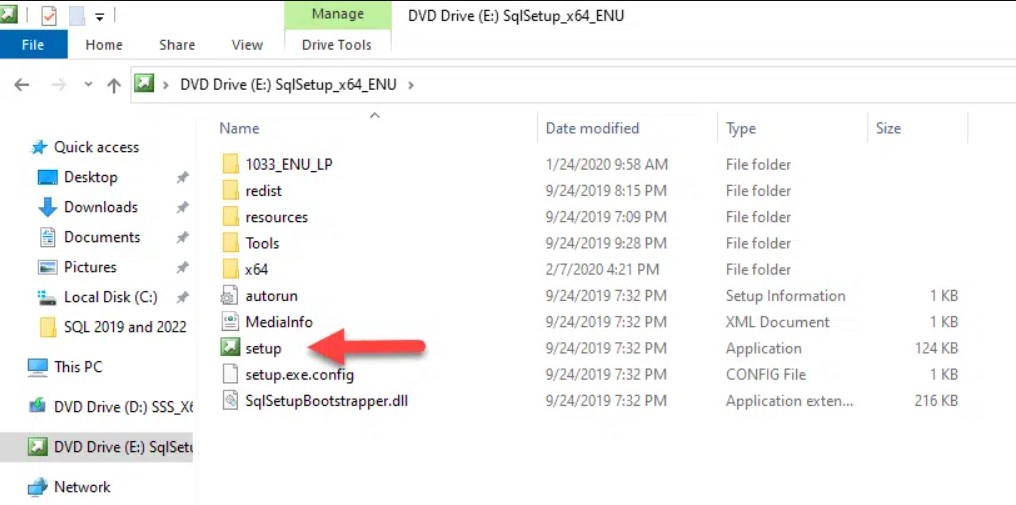
4. پس از مدت کوتاهی، صفحه SQL Server Installation Center باز میشود و صفحه Planning نمایش داده میشود.
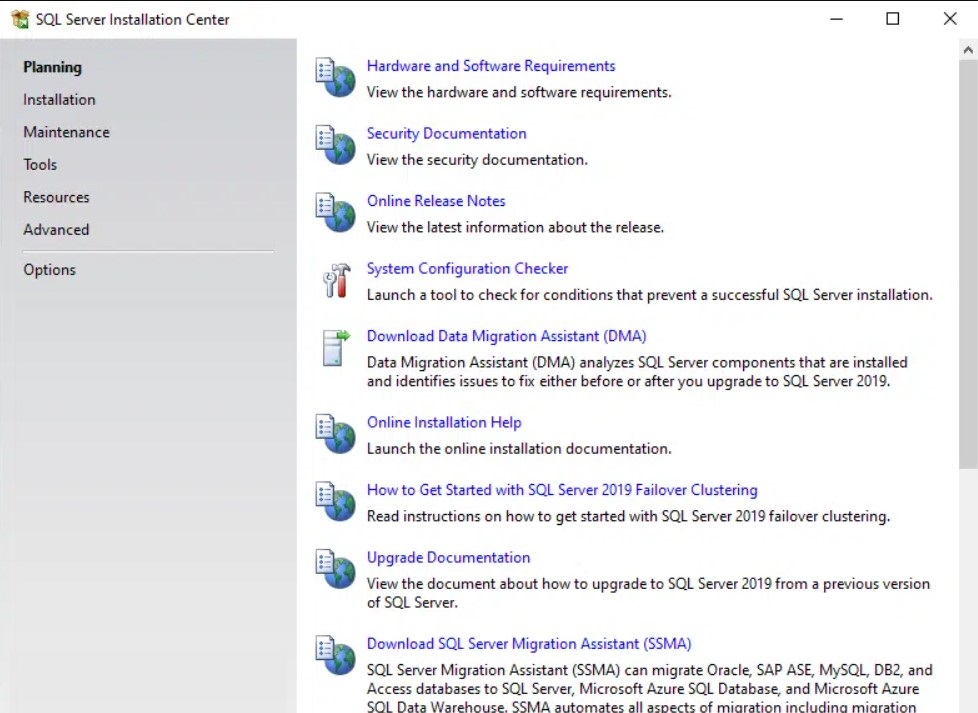
5. در سمت چپ، روی Installation کلیک کنید. در سمت راست، گزینه New SQL Server stand-alone installation or add features to an existing installation را انتخاب کنید.

6. ویزارد نصب SQL Server باز میشود. اگر یک نمونه دیگر از SQL Server نصب کرده اید، دو گزینه به شما نمایش داده میشود: انجام نصب SQL Server جدید و افزودن ویژگیها به یک نمونه موجود از SQL Server. در این مورد، گزینه اول را انتخاب میکنیم. روی Next کلیک کنید.

7. در صورتی که یک کلید محصول دارید، آن را وارد کنید. در غیر این صورت، ویرایش Evaluation رایگان را انتخاب کنید تا نسخه کامل Enterprise از SQL Server را به مدت شش ماه دریافت کنید، شما میتوانید بعداً مجوز خریداری کرده و این نصب را به یک نصب دائمی تبدیل کنید.
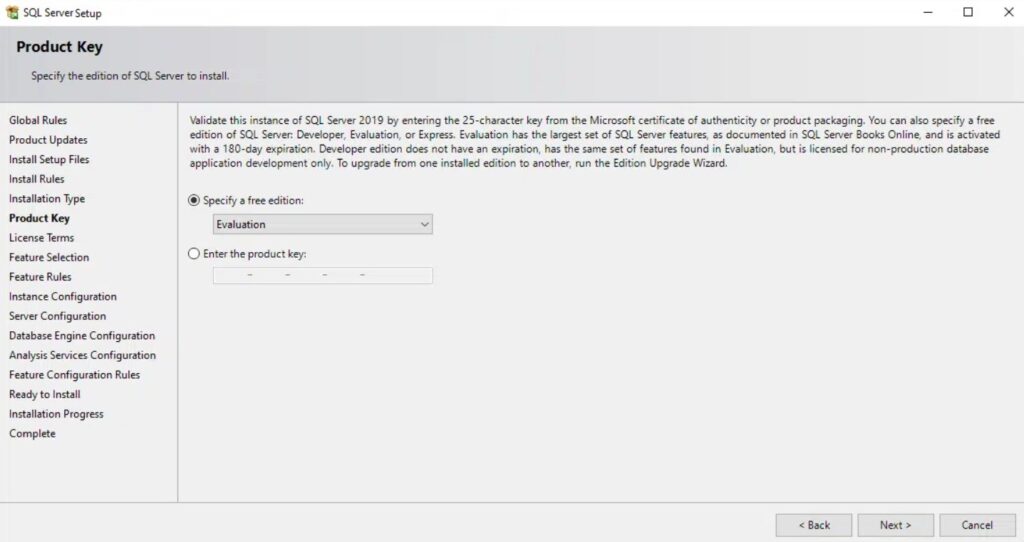
8. شرایط مجوز را پذیرفته و روی Next کلیک کنید.

9. ویژگی های SQL Server مورد نظر خود را برای نصب انتخاب کنید. در صورت نیاز، دایرکتوری های نصب هر ویژگی را مشخص کنید. سپس روی Next کلیک کنید.
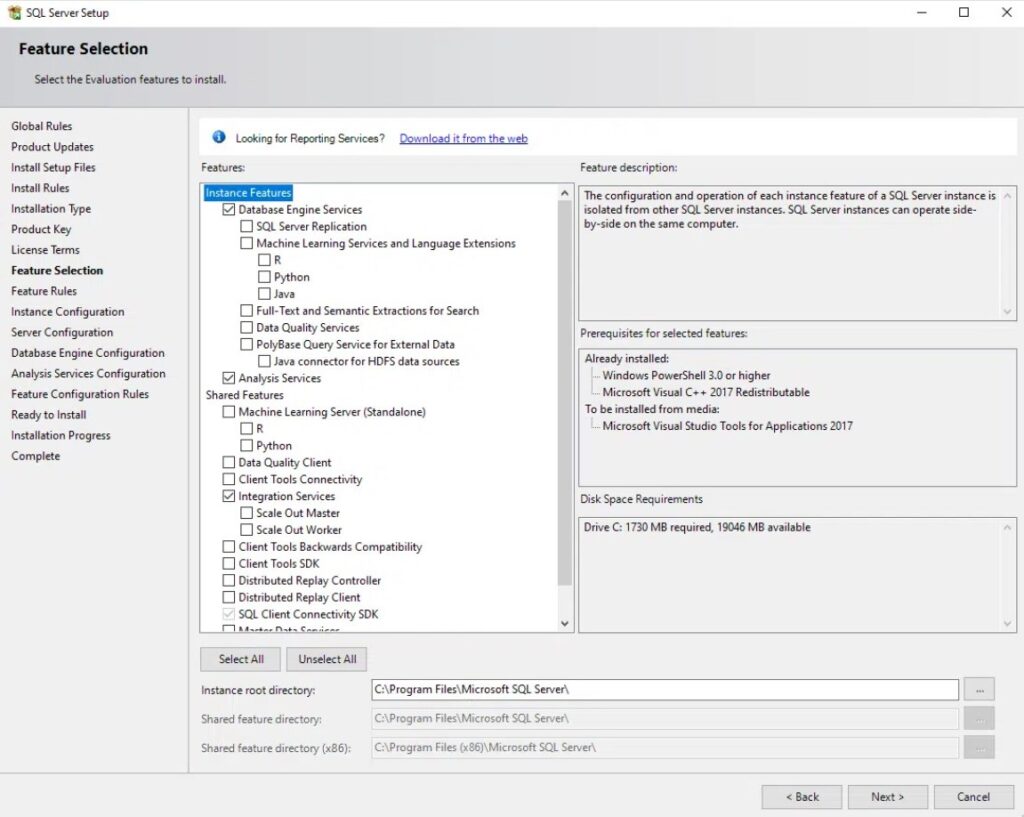
10. انتخاب کنید که آیا میخواهید یک نمونه پیشفرض نصب کنید یا یک نمونه نام گذاری شده. اگر نمونه نام گذاری شده نصب میکنید، نام نمونه را مشخص کنید. سپس روی Next کلیک کنید.
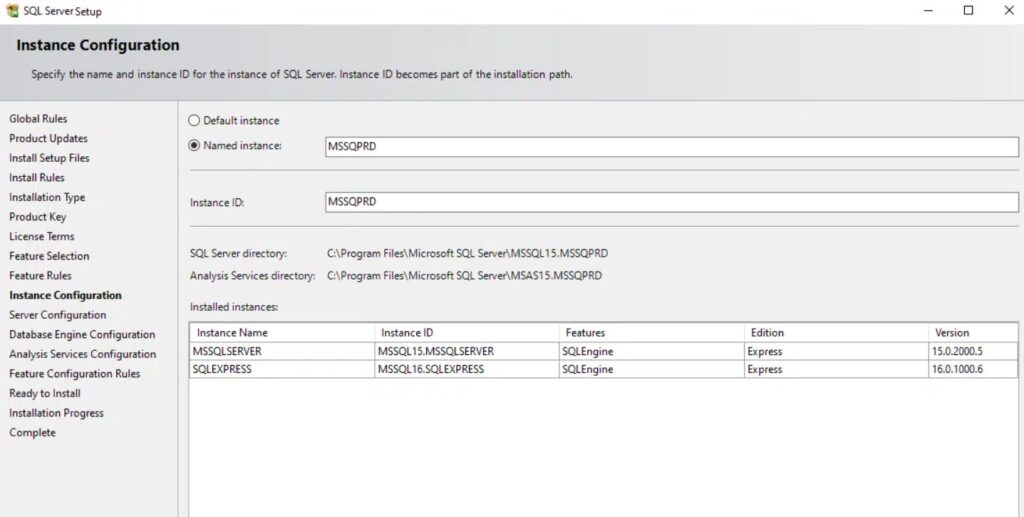
11. تنظیمات حسابهای سرویس را پیکربندی کنید. در صورت نیاز، نوع راهاندازی سرویسهای SQL Server Agent و SQL Server Browser و حسابهای مربوطه را تنظیم کنید. سپس روی Next کلیک کنید.
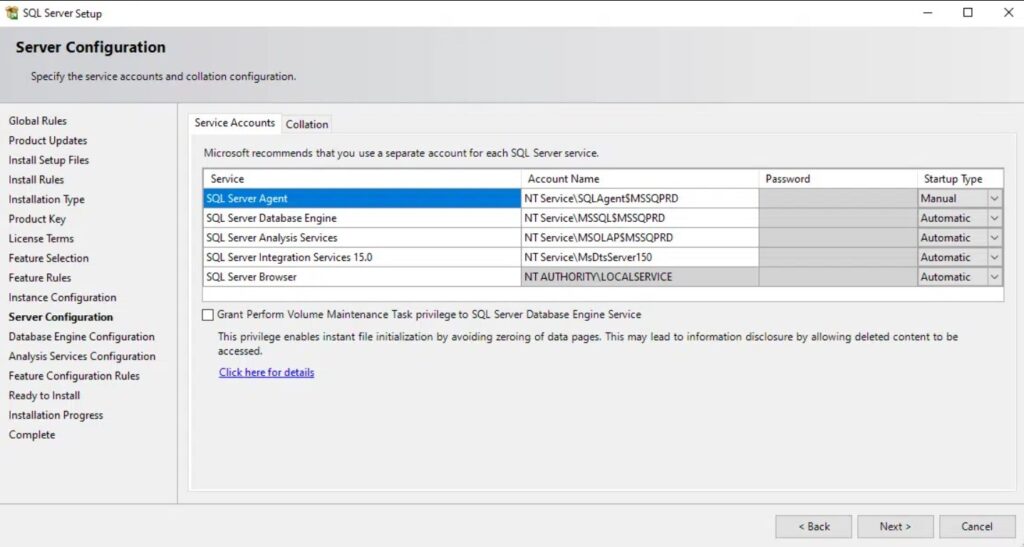
12. حالت احراز هویت را انتخاب کنید: Windows Authentication mode (توصیه شده) یا Mixed Mode (حالت احراز هویت SQL Server و Windows). مدیران SQL Server را پیکربندی کرده و کاربران/گروههای Windows را اضافه کنید (احراز هویت Windows). سپس روی Next کلیک کنید.
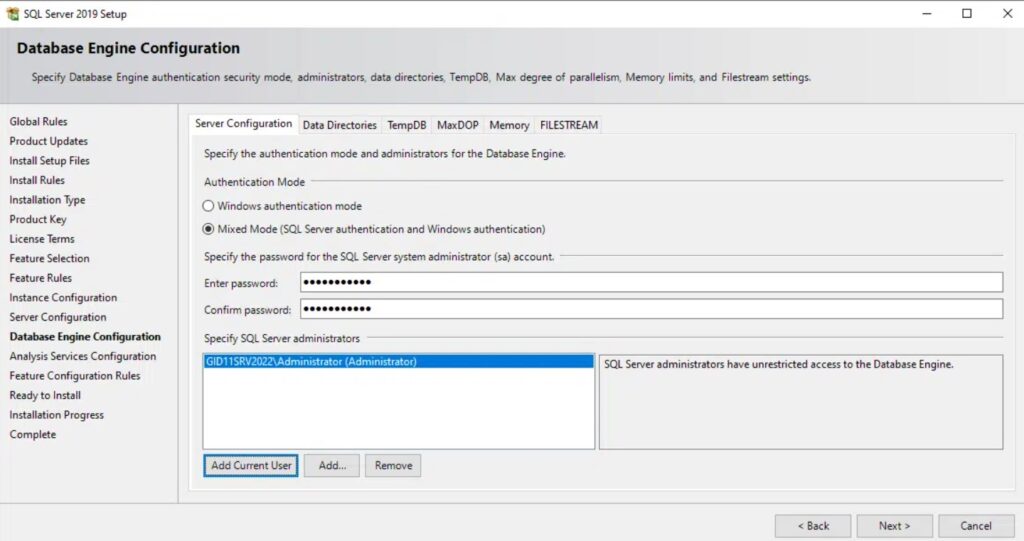
13. حالت سرور برای Analysis Services را انتخاب کنید: Multidimensional and Data Mining، Tabular یا PowerPivot Mode. مجوزها را برای مدیرانی که می توانند Analysis Services را مدیریت کنند، مشخص کنید. سپس روی Next کلیک کنید.

14. خلاصه گزینههای نصب را مرور کنید. برای شروع فرآیند نصب، روی Install کلیک کنید.
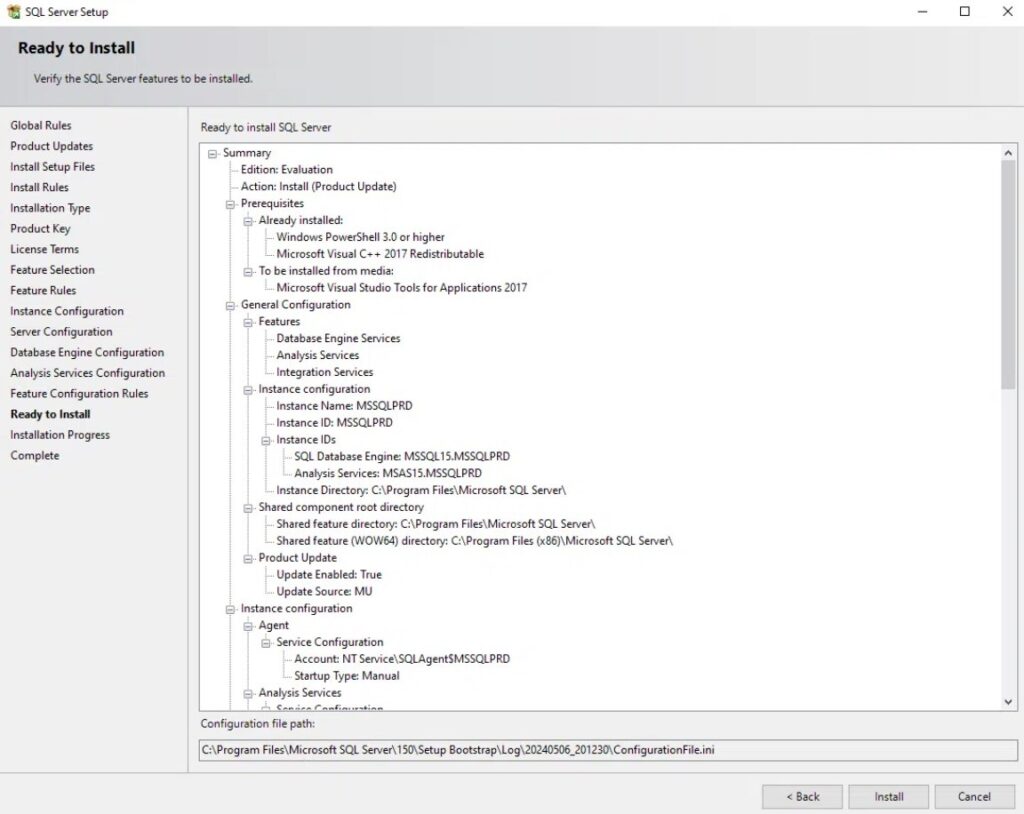
15. پیشرفت نصب را نظارت کنید. بسته به ویژگیهای انتخاب شده و منابع سیستم، ممکن است مدتی طول بکشد.
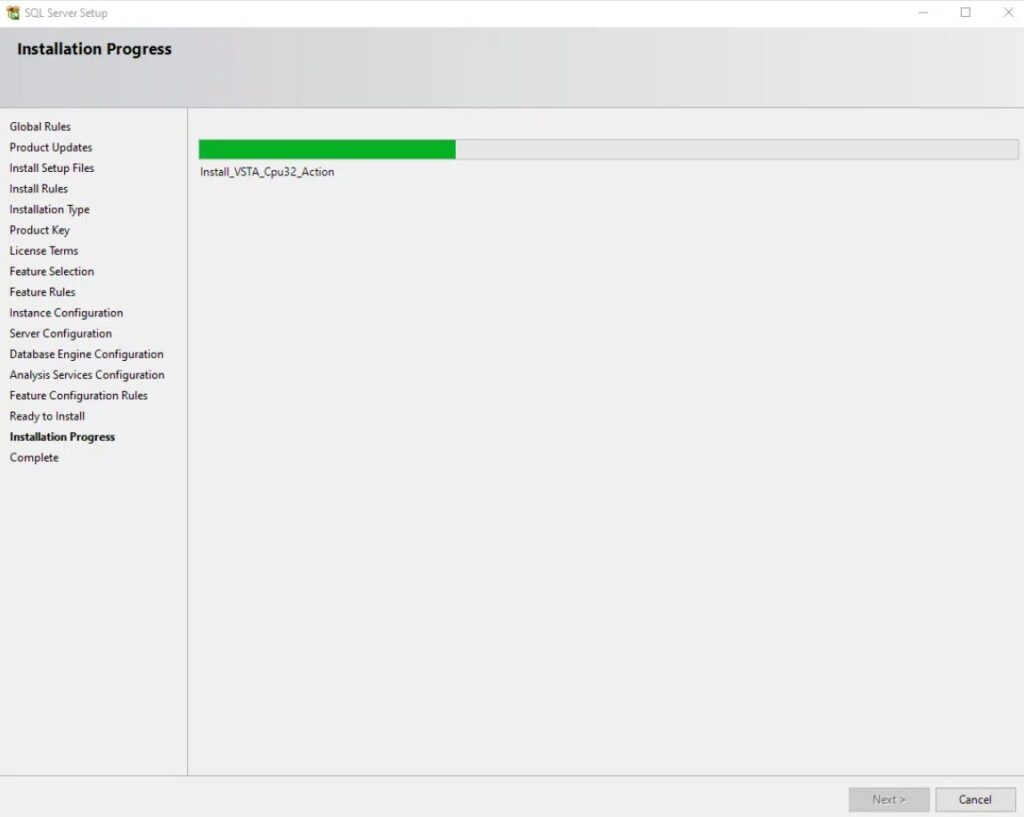
16. پس از اتمام نصب، خلاصه نصب را برای هرگونه خطا یا هشدار مرور کنید. برای خروج از ویزارد نصب، روی Close کلیک کنید.
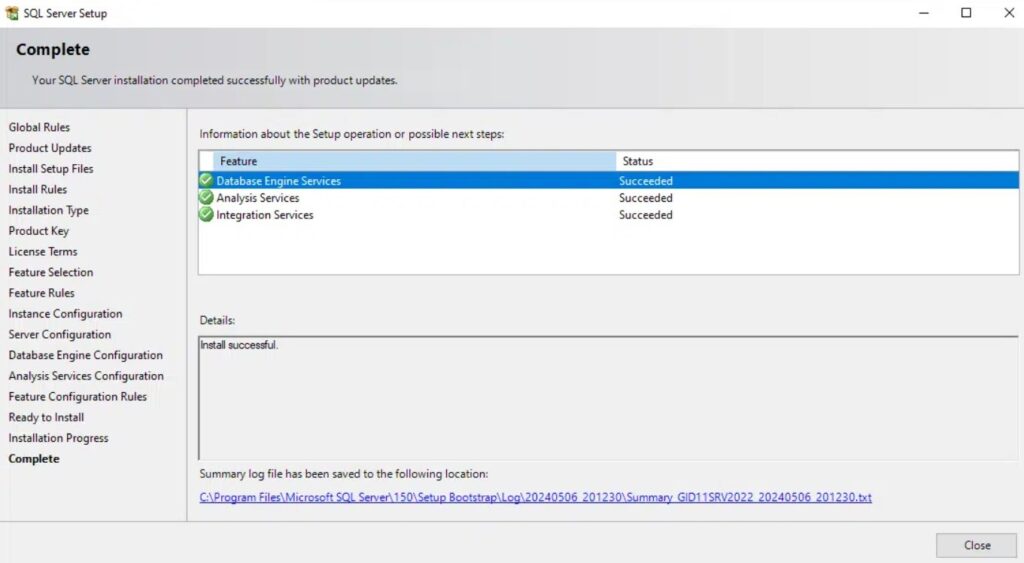
مطمئن شوید که نصب SQL Server خود را با استفاده از به روزرسانیهای تجمعی مایکروسافت، پکیج های خدماتی و پچ ها بهروز نگه دارید تا اشکالات و آسیب پذیری های امنیتی رفع شده و عملکرد بهبود یابد.
در ادامه به نصب و استفاده از SQL Server Management Studio (SSMS) پرداختهایم و قدمهای لازم رو برای نصب این ابزار بر روی سیستم خودتون توضیح خواهیم داد.
SQL Server Management Studio (SSMS) یک محیط یکپارچه برای مدیریت هر نوع زیرساخت SQL هست، از SQL Server گرفته تا Azure SQL Database. این ابزارها به شما این امکان رو میدن که نمونههای SQL Server و دیتابیسها رو پیکربندی، مانیتور و مدیریت کنید. از SSMS برای استقرار، مانیتورینگ و ارتقای اجزای دادهای که توسط برنامههای شما استفاده میشن، همچنین برای ساختن کوئریها و اسکریپتها استفاده میشه.
SQL Server Management Studio نرمافزاری هست برای کوئرینویسی، طراحی و مدیریت دیتابیسها و انبارهای داده، هر کجا که باشن روی کامپیوتر شخصی شما یا در فضای ابری.
توجه: Azure Data Studio به طور خودکار در کنار SQL Server Management Studio (SSMS) در نسخه آخر نصب میشه. Azure Data Studio یک ابزار دسکتاپ کراس پلتفرم و منبع باز برای محیطهای شما هست، چه در فضای ابری، چه در محل یا ترکیبی از اینها.
مرحله 1: برای نصب SQL Server Management Studio، باید اون رو از این لینک دانلود کنید:
https://learn.microsoft.com/en-us/ssms/install/install
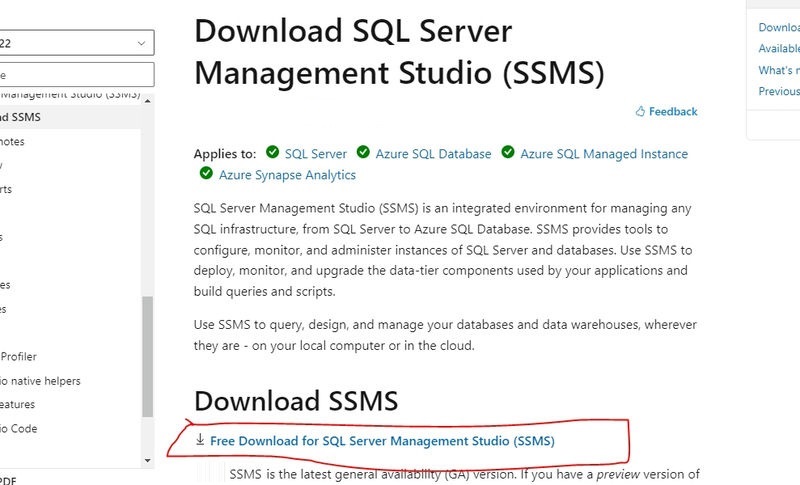
مرحله 2: روی دکمه “دانلود” کلیک کنید تا فایل نصب SQL Server Management Studio ورژن 2022 در مسیر دانلود شده ذخیره بشه.
ورژن 2022 در مسیر دانلود شده ذخیره بشه.

مرحله 3: مسیر دانلود سیستم خودتون رو باز کنید و فایل .exe یعنی SSMS-Setup-ENU.exe رو پیدا کنید.

مرحله 4: دو بار روی فایل exe یعنی SSMS-Setup-ENU.exe کلیک کنید تا نصب شروع بشه. فرایند نصب SSMS ساده است و شما فقط باید طبق دستورالعمل های صفحه نمایش پیش برید.

مرحله 5: بعد از دو بار کلیک کردن، سیستم از شما درخواست اجازه میکنه: آیا میخواهید اجازه بدید که این برنامه تغییراتی روی این کامپیوتر اعمال کنه؟ برای ادامه نصب SQL Server Management Studio روی “بله” کلیک کنید یا در صورت نمایش هشدار امنیتی، روی دکمه “RUN” کلیک کنید.

مرحله 6: بعد از دادن اجازه برای نصب SQL Server Management Studio، پنجره نصب باز میشه روی دکمه “Install” کلیک کنید.
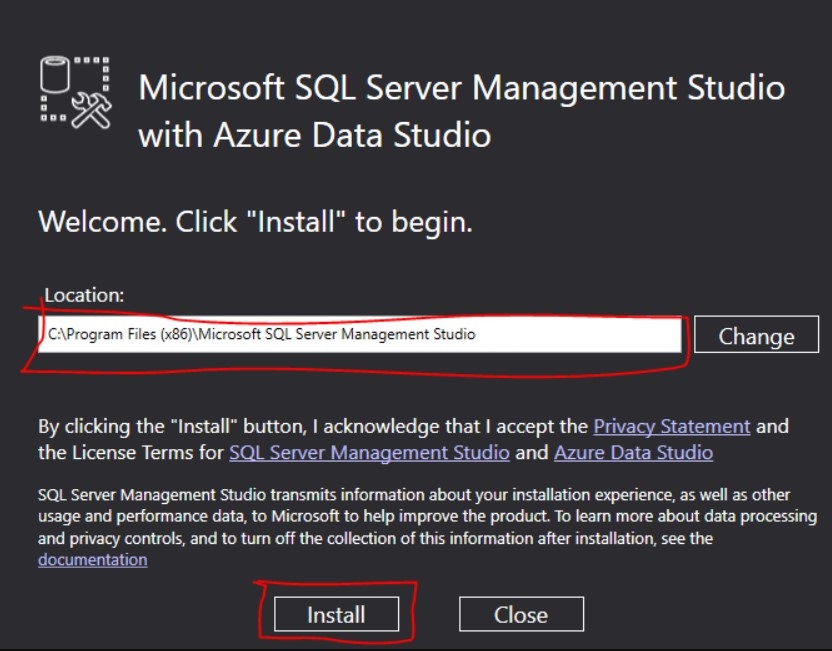
مرحله 7: بعد از بارگذاری بسته ها، نوار پیشرفت نمایش داده میشه. یکی پیشرفت بستهها و دیگری پیشرفت کلی هست. چند دقیقه صبر کنید تا نصب کننده نرم افزار رو تنظیم کنه.
نکته: در بخش خط فرمان “Yes” رو انتخاب کنید.
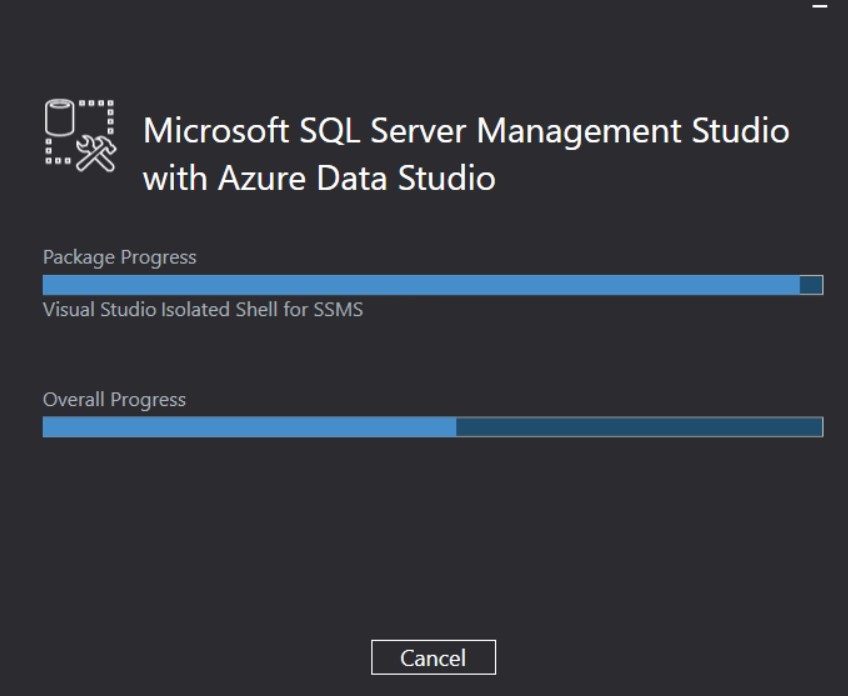


مرحله 8: نصب SQL Server Management Studio تکمیل شد حالا روی دکمه “بستن” کلیک کنید؛ بعد از اتمام نصب، برای تکمیل فرآیند، کامپیوتر خودتون رو ریستارت کنید.
برای مطالعه بیشتر در زمینه آشنایی با قابلیت های نسخه جدید ابزار مدیریت SQL Server، پیشنهاد میشه مقاله «SQL Server Management Studio 2025» رو مطالعه کنید.
مرحله 9: به بخش “تمام برنامهها” در سیستم خود برید؛ دو پوشه رو مشاهده خواهید کرد، یکی Microsoft SQL Server 2022 و دیگری Microsoft SQL Server Tool 2019. زیر پوشه Microsoft SQL Server Tools 19، میتونید Microsoft SQL Server Management Studio 19 رو ببینید.

مرحله 10: روی SQL Server Management Studio 22 دو بار کلیک کنید و نرم افزار باز میشه که شبیه به اسکرین شات زیر خواهد بود. اولین بار که باز میشه چند دقیقه طول میکشه.


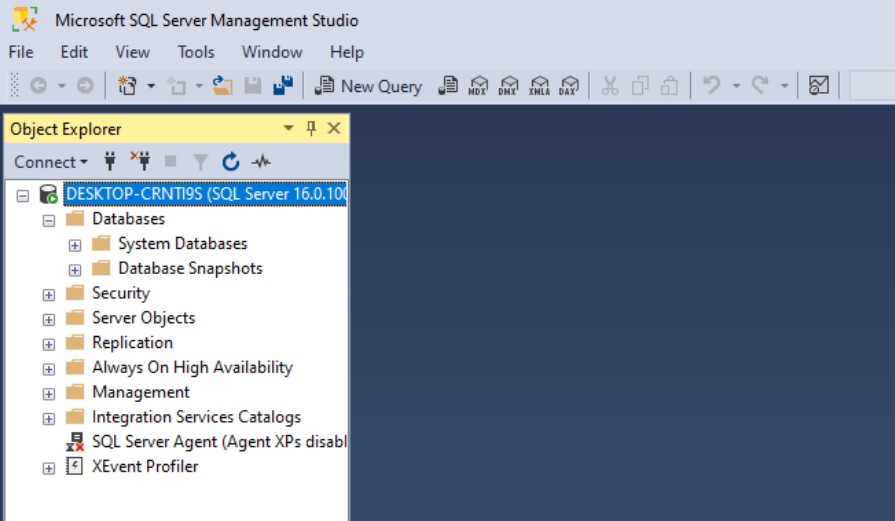
بعد از باز کردن SQL Server Management Studio ظاهر آن شبیه به عکس بالا خواهد بود.
در زیر یک طرح کلی از مراحل نصب آورده شده است. این بلاگ دستورالعمل های دقیق و گام به گام نصب رو ارائه میده.
شما میتونید از مرکز نصب SQL Server برای تولید گزارشی که نسخه و ویژگیهای نصب شده رو نشون میده استفاده کنید:
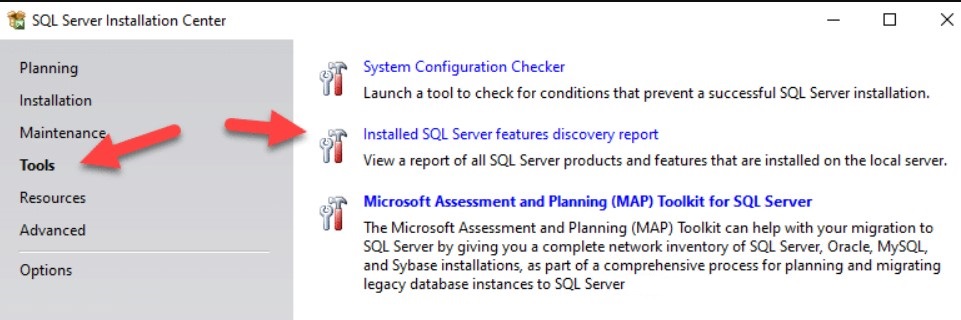
گزارش تولید میشود و در مرورگر پیش فرض باز میشود، همونطور که در تصویر زیر نمایش داده شده است.

مایکروسافت نسخههای رایگان زیر از SQL Server را ارائه میدهد تا افراد و سازمانها بتوانند با SQL Server شروع به کار کنند، برنامهها را توسعه دهند و مهارتهای مدیریت و توسعه SQL Server را بدون پرداخت هزینه مجوز یاد بگیرند:
SQL Server Express Edition
SQL Server Express برای برنامههای کوچک و اهداف توسعه و یادگیری طراحی شده است. این نسخه شامل عملکردهای اصلی دیتابیس بوده و محدودیتهایی در اندازه دیتابیس، استفاده از حافظه و سوکتهای CPU دارد. نسخههای SQL Server Express برای هر دو پلتفرم ویندوز و لینوکس در دسترس است.
SQL Server Developer Edition
SQL Server Developer Edition همان ویژگیهای نسخه Enterprise را دارد اما تنها برای استفاده به عنوان محیط توسعه و تست مجاز است. این نسخه تمامی قابلیت ها را بدون حق استفاده در تولید در اختیار قرار میدهد و انتخابی ایدهآل برای توسعه دهندگان و تست کنندگان است که به مجموعه کامل ویژگیهای SQL Server برای اهداف توسعه نیاز دارند. نسخه Developer برای هر دو پلتفرم ویندوز و لینوکس در دسترس است.
ممنونیم که تا انتها همراه ما بودین. امیدواریم که این آموزش براتون مفید و کاربردی بوده باشه؛ همچنین خوشحال میشیم که نظرات و تجربیاتتون رو با به اشتراک بگذارین تا پاسخگوی شما باشیم.