آموزش پریمیر (Premiere Pro)
-75%
5,968,000 تومان1,492,000 تومان

ساخت پروژه جدید اولین مرحله عملی برای شروع تدوین در Adobe Premiere است. در همین مرحله مشخص میکنید فایل پروژه کجا ذخیره شود، ویدیوها از چه مسیری وارد شوند، فایلهای موقت کجا قرار بگیرند و آیا Premiere هنگام ساخت پروژه Sequence نیز ایجاد کند یا نه. اگر این تنظیمات از ابتدا درست انجام شوند، مدیریت فایلها در ادامه تدوین سادهتر میشود و احتمال گم شدن Media یا شلوغ شدن پوشههای پروژه کمتر خواهد بود. در این آموزش لرن فایلز، مراحل ایجاد پروژه جدید در پریمیر را از صفحه شروع تا ورود به محیط Edit و آماده شدن برای تدوین بررسی میکنیم.
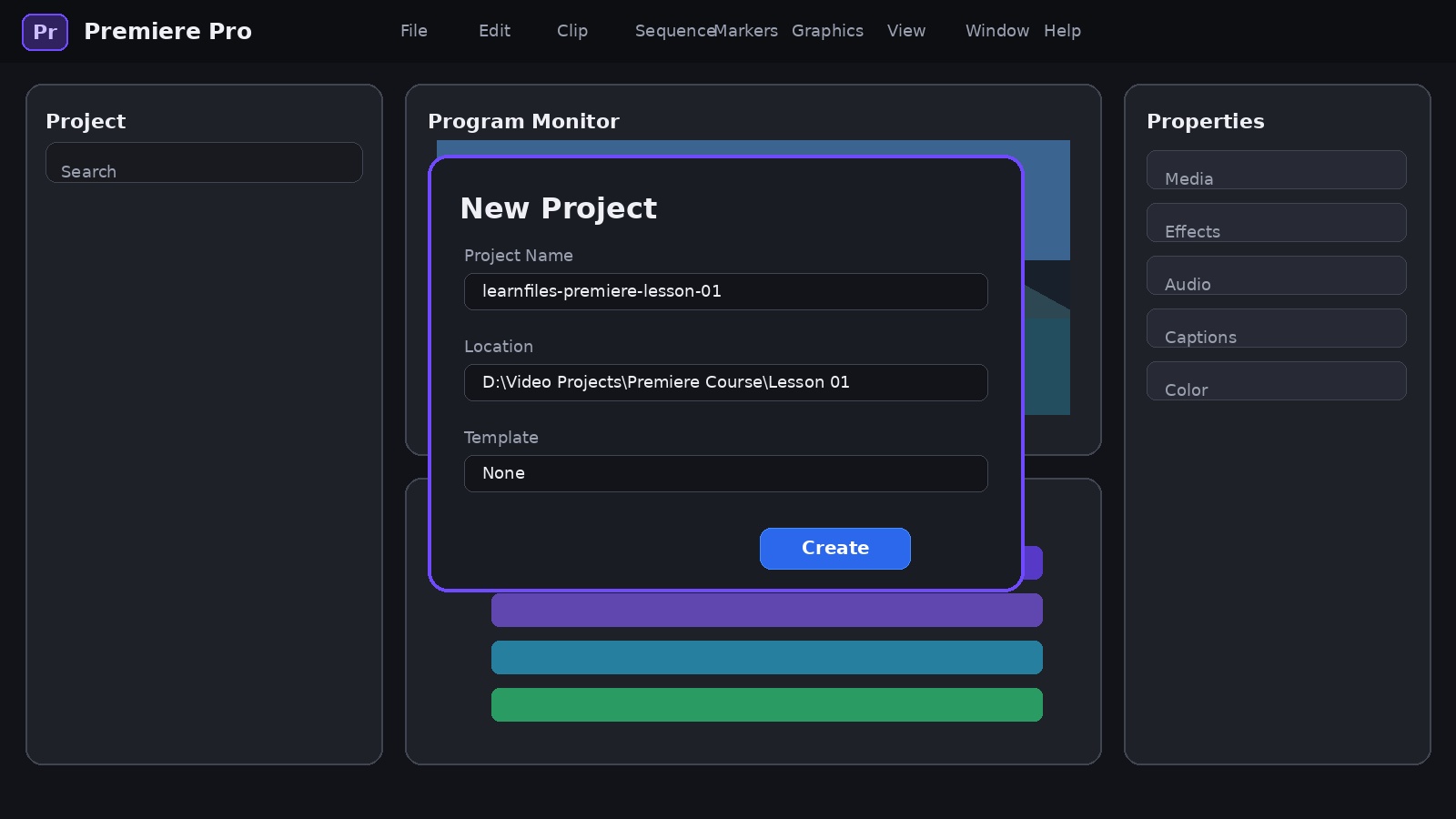
برای ایجاد یک پروژه جدید، Adobe Premiere را اجرا کنید و در صفحه Home روی New Project بزنید. سپس نام و محل ذخیره پروژه را مشخص کنید، در صورت نیاز فایلهای ویدیویی را انتخاب کنید و در پایان روی Create بزنید.
طبق مستندات فعلی Adobe، پنجره New Project شامل گزینههایی برای Project Name، Location و Template است. از همین صفحه میتوانید Media موردنیاز را نیز انتخاب کنید یا Import را به مرحله بعد موکول کنید.
مسیر کلی به این شکل است:
در ادامه هر مرحله را دقیقتر بررسی میکنیم.
این آموزش بر اساس ساختار فعلی Adobe Premiere نوشته شده است. در تاریخ ۷ اکتبر ۲۰۲۶، شاخه فعلی Premiere نسخه 26 است و آخرین بهروزرسانی عمومی ثبتشده Adobe نسخه 26.5.1 است.
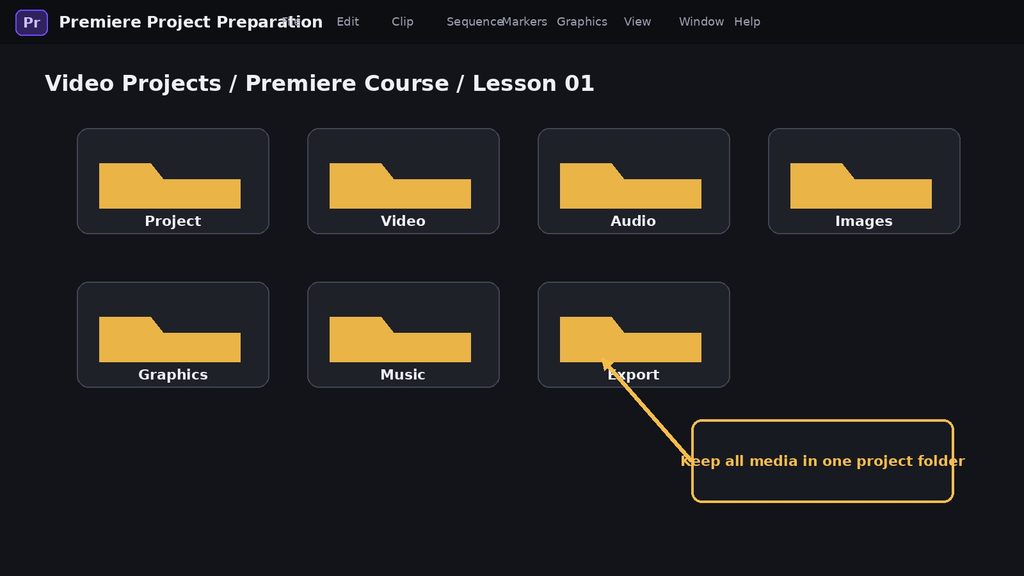
یکی از کارهایی که بهتر است قبل از باز کردن New Project انجام دهید، ساخت یک پوشه مشخص برای پروژه است. برای مثال اگر قرار است یک ویدیوی آموزشی تدوین کنید، میتوانید ساختاری مانند این داشته باشید:
لازم نیست همین نامها را استفاده کنید. مسئله مهم این است که فایلهای اصلی پروژه در چند پوشه پراکنده روی Desktop، Downloads و حافظههای جانبی باقی نمانند.
Premiere در بیشتر مواقع فایل اصلی ویدیو را داخل فایل پروژه ذخیره نمیکند. پروژه بیشتر اطلاعات مربوط به تدوین، Sequence ها، Asset ها و تغییراتی را که انجام دادهاید نگهداری میکند و به Media اصلی ارجاع میدهد. Adobe نیز توضیح میدهد که ویرایش در Premiere به شکل Non-destructive انجام میشود؛ یعنی تغییرات تدوین، فایل ویدیوی اصلی را مستقیما تغییر نمیدهند. اگر بعدا فایل اصلی را جابهجا یا حذف کنید، Premiere ممکن است نتواند آن را پیدا کند و Media به حالت Offline برود.
بعد از Import کردن فایلها، محل آنها را بیدلیل تغییر ندهید. جابهجایی یا تغییر نام Media میتواند باعث شود Premiere ارتباط خود را با فایل اصلی از دست بدهد.
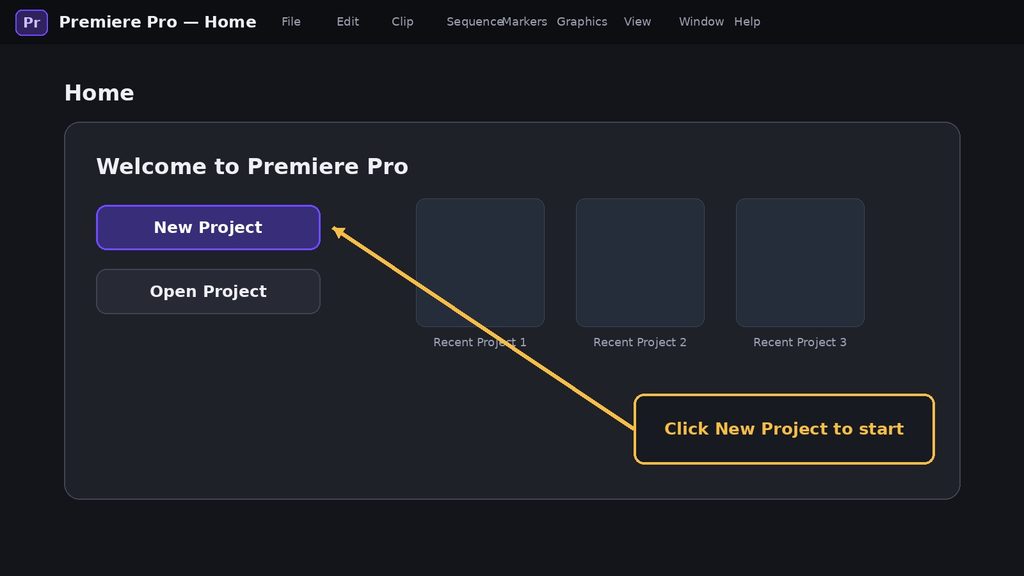
بعد از اجرای Premiere معمولا وارد صفحه Home میشوید. در این صفحه پروژههای اخیر و گزینه ایجاد پروژه جدید دیده میشوند. روی New Project کلیک کنید.
صفحهای باز میشود که در نسخههای فعلی Premiere هم برای تعریف پروژه و هم برای انتخاب Media اولیه استفاده میشود. اگر قبلا با نسخههای قدیمیتر Premiere کار کرده باشید، ممکن است ظاهر این صفحه برای شما متفاوت باشد. Adobe در نسخههای جدید فرایند ایجاد پروژه و Import اولیه را بیشتر در یک Workflow مشترک قرار داده است.
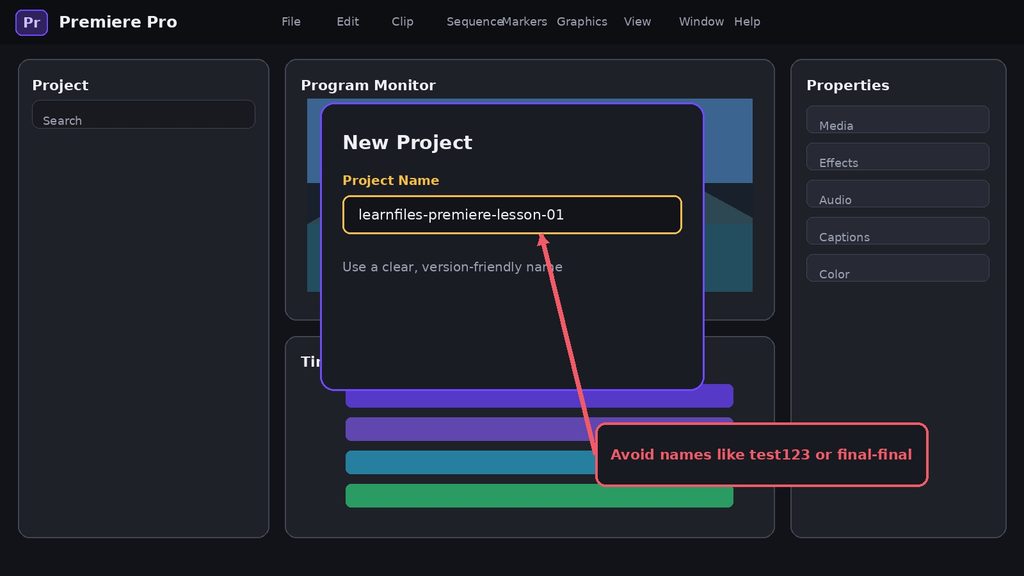
در بخش Project Name نام پروژه را وارد کنید. بهتر است نامی انتخاب کنید که بعدا با دیدن آن متوجه شوید پروژه مربوط به چه کاری است. برای مثال:
learnfiles-premiere-lesson-01
از نامهایی مانند new project یا test123 برای پروژههای واقعی استفاده نکنید. وقتی تعداد پروژهها زیاد شود، چنین نامهایی پیدا کردن نسخه درست را دشوار میکنند.
Adobe نیز توصیه میکند نام فایلها بیش از حد طولانی نباشد و در پروژههای نسخهبندیشده از روش نامگذاری ثابت استفاده شود. اگر روی یک پروژه چند نسخه دارید، میتوانید ساختاری مانند این داشته باشید:
این روش از فایلهایی مانند final، final2 و final-final-new قابل مدیریتتر است.
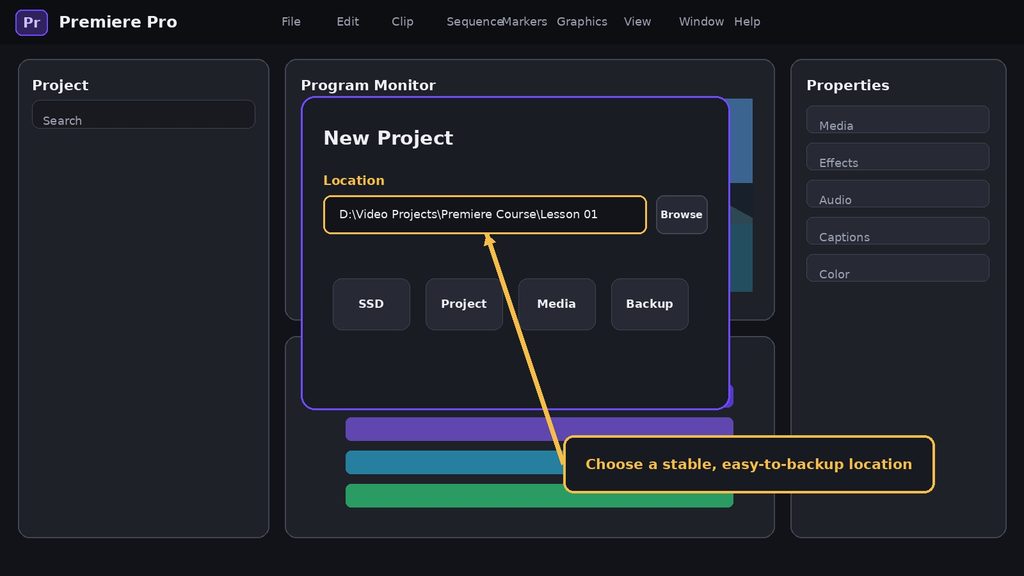
گزینه Location تعیین میکند فایل پروژه در کجا ذخیره شود. این قسمت را بیاهمیت در نظر نگیرید. اگر پروژه را به صورت تصادفی داخل Downloads یا Desktop ذخیره کنید، بعدا مدیریت Backup و فایلهای مرتبط دشوارتر میشود.
بهتر است ابتدا یک Folder مخصوص پروژه بسازید و سپس همان Folder را به عنوان Location انتخاب کنید. برای مثال:
Video Projects > Premiere Course > Lesson 01
اگر از SSD استفاده میکنید، قرار دادن پروژه و Media فعال روی Storage سریع میتواند Workflow روانتری ایجاد کند، بهخصوص زمانی که با فایلهای حجیم کار میکنید. اما محل پروژه و محل Media لزوما نباید یکسان باشند. در پروژههای بزرگ ممکن است Project File روی یک Drive و Media روی Storage دیگری نگهداری شود. برای یک مبتدی، قرار دادن همه فایلهای یک پروژه در ساختاری مشخص و قابل Backup معمولا سادهتر است.
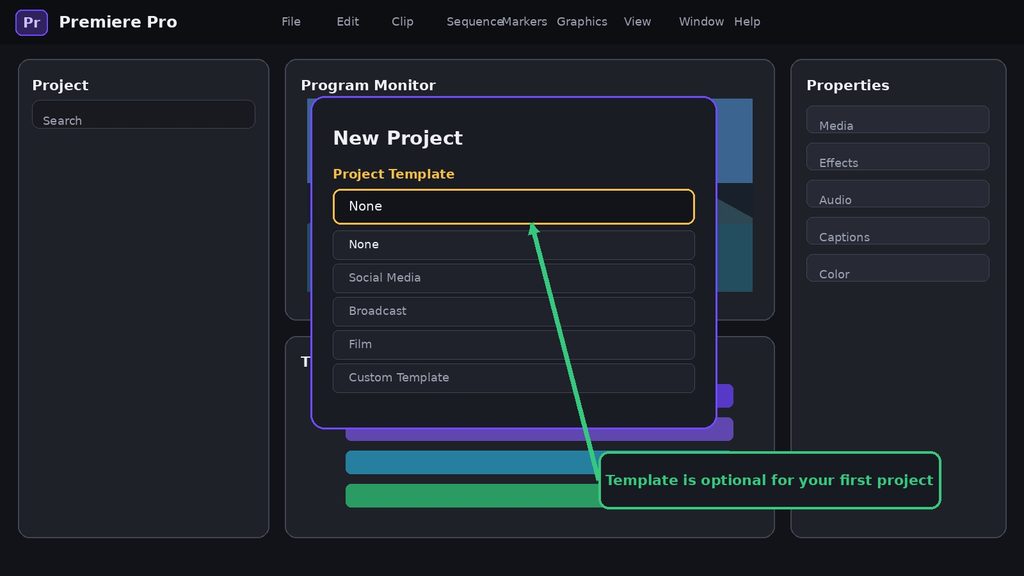
در صفحه New Project گزینهای برای انتخاب Template نیز وجود دارد. Project Template میتواند ساختاری از پیش آماده برای پروژه ایجاد کند. این قابلیت بیشتر زمانی کاربرد دارد که بارها پروژههایی با ساختار مشابه میسازید.
برای مثال یک تیم تدوین ممکن است همیشه Bin هایی مانند این داشته باشد:
به جای ساخت دوباره این ساختار در هر پروژه، میتوان از Template استفاده کرد.
Adobe در New Project امکان انتخاب Templateهای موجود یا اضافه کردن Template ذخیرهشده روی سیستم را در اختیار کاربر قرار میدهد. اگر اولین پروژه خود را میسازید، استفاده از Template اجباری نیست و میتوانید پروژه را بدون آن ایجاد کنید.
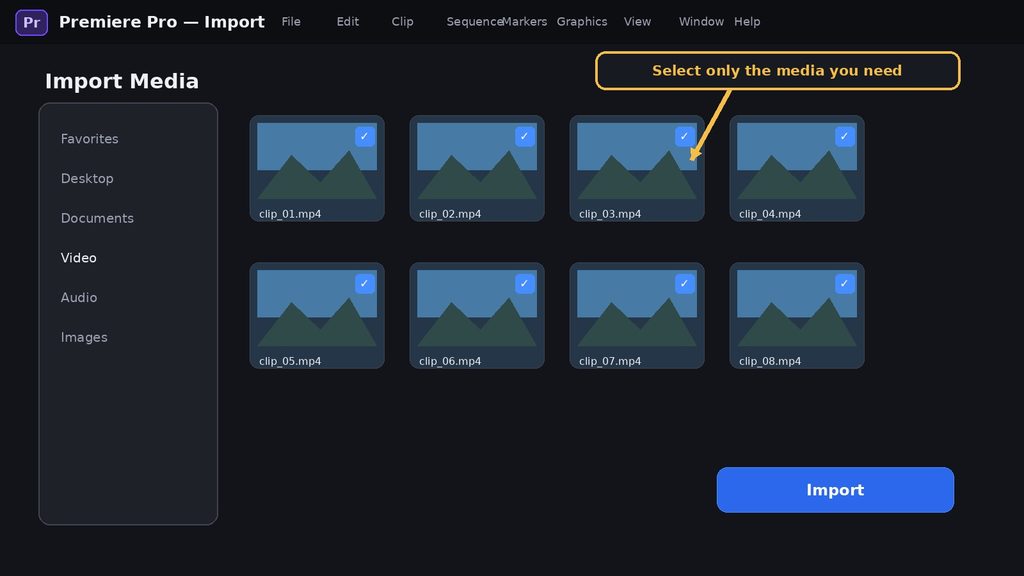
در بخش اصلی New Project میتوانید Media خود را پیدا و انتخاب کنید.
Premiere فایلهای انتخابشده را در بخشی به نام Selection Tray جمع میکند. قبل از ساخت پروژه میتوانید بررسی کنید دقیقا چه فایلهایی انتخاب شدهاند و در صورت نیاز موارد اضافی را حذف کنید.
Media میتواند شامل موارد مختلفی باشد:
برای اولین تمرین بهتر است فقط یک یا چند ویدیوی کوتاه انتخاب کنید تا محیط پروژه بیش از حد شلوغ نشود.
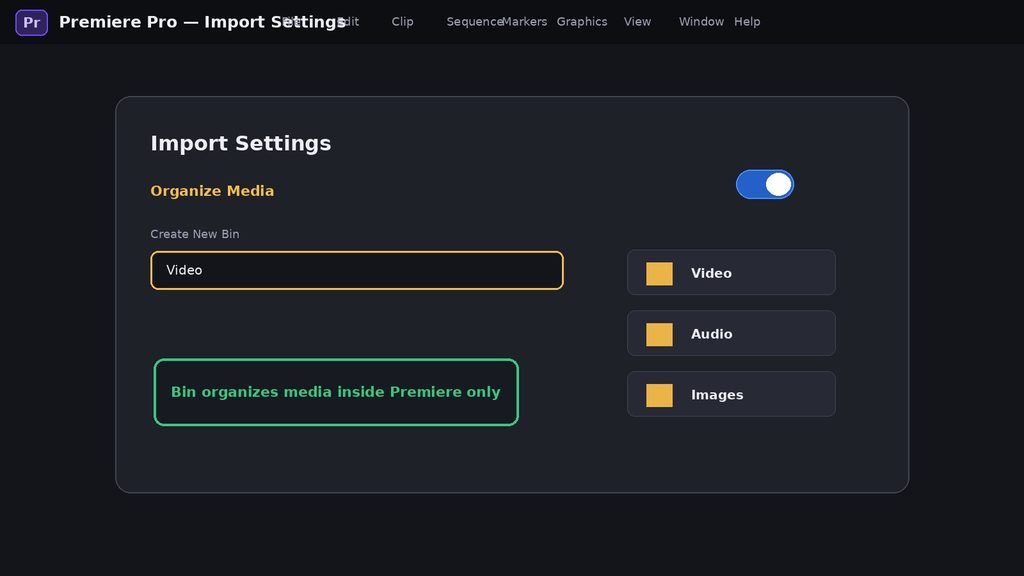
در بخش Import Settings گزینه Organize Media برای سازماندهی Media ورودی استفاده میشود. میتوانید یک Bin ایجاد کنید و فایلهایی را که در حال Import هستند داخل آن قرار دهید. Bin در Premiere شبیه Folder داخل پروژه است. برای مثال میتوانید Bin جداگانهای برای Video، Music یا تصاویر ایجاد کنید.
نکته مهم این است که قرار دادن Media در Bin به معنی انتقال فایل اصلی روی هارد نیست. این ساختار برای سازماندهی داخل پروژه استفاده میشود. Adobe نیز تصریح میکند که Organize Media فایل را به محل جدید Copy نمیکند.
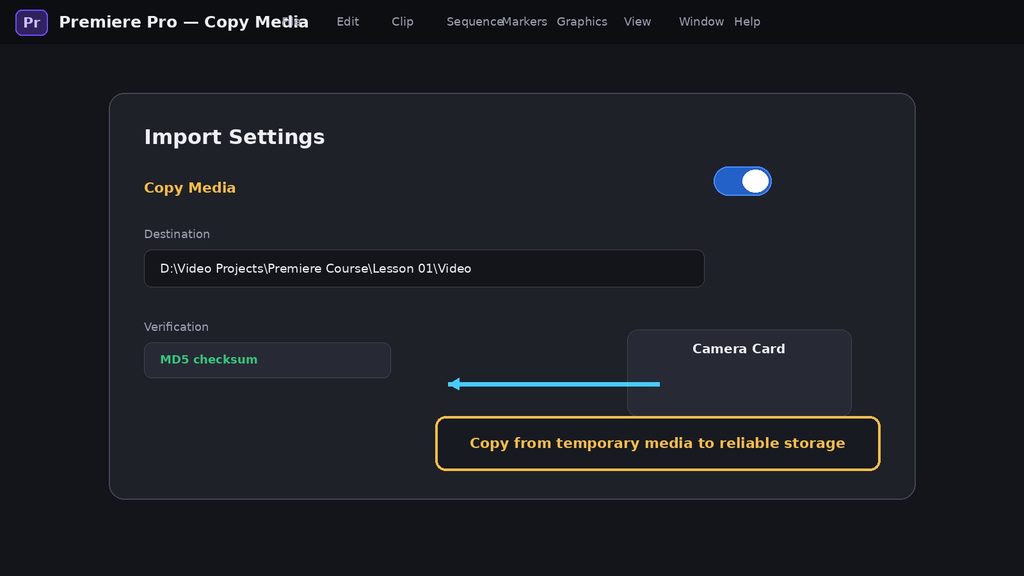
گزینه Copy Media زمانی کاربرد دارد که میخواهید Premiere هنگام Import، Media را به محل دیگری Copy کند. برای مثال فرض کنید فیلمها هنوز روی کارت حافظه دوربین قرار دارند. تدوین مستقیم از روی کارت حافظه انتخاب مناسبی نیست.
در چنین شرایطی Copy Media میتواند فایلها را به Storage موردنظر منتقل کند. Premiere میتواند Copy را در پسزمینه انجام دهد و Adobe برای بررسی سالم بودن فایلهای کپیشده امکان MD5 checksum verification را نیز در این Workflow در نظر گرفته است. اگر فایلهای شما از قبل در پوشه اصلی پروژه کپی و مرتب شدهاند، معمولا نیازی نیست دوباره Copy Media را فعال کنید.
آماده کردن Media قبل از تدوین باعث میشود پروژه وابسته به کارت حافظه، Flash یا یک مسیر موقت نباشد و احتمال Offline شدن فایلها در ادامه کار کمتر شود.
یکی از گزینههای مهم صفحه Import، Create New Sequence است. اگر این گزینه فعال باشد، Premiere براساس اولین Media انتخابشده یک Sequence ایجاد میکند و فایلها را داخل آن قرار میدهد. در این حالت تنظیماتی مانند Resolution و Frame Rate Sequence براساس Media اولیه تعیین میشوند.
برای مثال اگر اولین Clip شما ویدیویی با مشخصات 1920×1080 و Frame Rate مشخص باشد، Premiere میتواند Sequence را متناسب با همان Media ایجاد کند. برای مبتدیان این روش معمولا شروع سادهای است، چون لازم نیست در اولین تمرین تمام Sequence Settings را به صورت دستی تنظیم کنند. اما در پروژه حرفهای ممکن است خروجی نهایی مشخصاتی متفاوت از Source داشته باشد. در آن شرایط بهتر است تنظیمات Sequence آگاهانه انتخاب شوند.
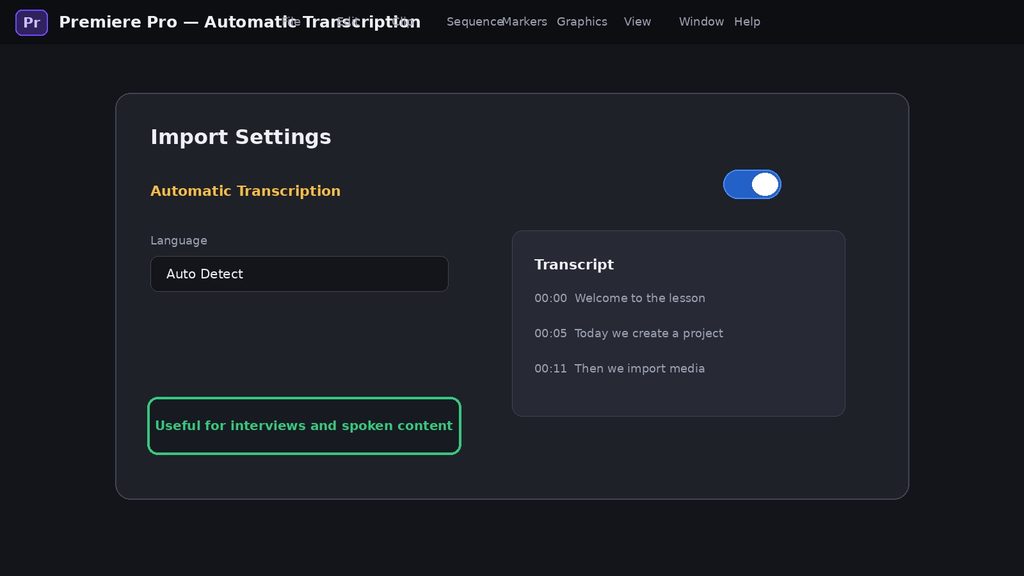
در صفحه Import ممکن است گزینه Automatic Transcription را نیز مشاهده کنید. با فعال کردن آن، Premiere هنگام Import فرایند ساخت Transcript را آغاز میکند. Adobe این قابلیت را برای Workflow هایی مفید میداند که قرار است بعدا از Transcript یا Caption استفاده کنند.
اگر پروژه شما یک مصاحبه، ویدیوی آموزشی یا محتوای گفتاری است، این قابلیت میتواند مفید باشد. برای یک تمرین ساده تدوین که نیازی به متن یا زیرنویس ندارد، فعال کردن آن ضروری نیست.
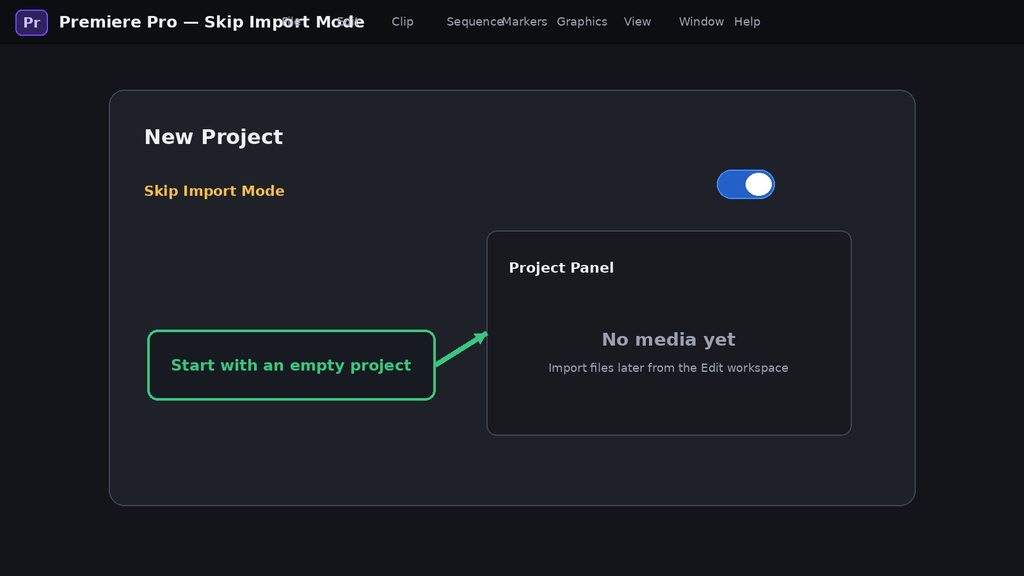
اگر ترجیح میدهید ابتدا یک پروژه خالی بسازید و بعد Media را از محیط اصلی Premiere وارد کنید، میتوانید Skip Import Mode را فعال کنید. Adobe توضیح میدهد که با این گزینه میتوان Import اولیه را رد کرد و Media را بعدا مستقیما از Project Panel اضافه کرد. این انتخاب برای پروژههای بعدی نیز باقی میماند تا زمانی که آن را غیرفعال کنید.
برای یک کاربر مبتدی هر دو روش قابل استفاده هستند:
هیچ کدام ذاتا روش درستتر نیستند. مهم این است که بدانید فایلها از کجا وارد پروژه شدهاند و ساختار پروژه را منظم نگه دارید.
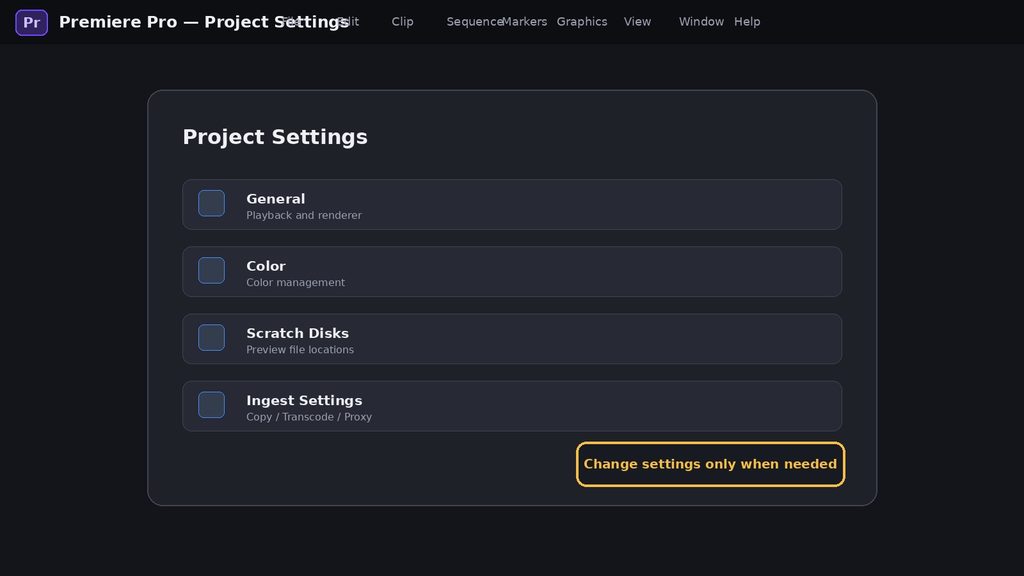
در صفحه New Project یک آیکون Settings وجود دارد که از طریق آن میتوانید به بخشهایی مانند این موارد دسترسی پیدا کنید:
Adobe این موارد را جزو Project Settings قابل دسترسی هنگام ساخت پروژه معرفی میکند.
اگر تازه وارد Premiere شدهاید، لازم نیست تمام این گزینهها را تغییر دهید. بخش زیادی از تنظیمات پیشفرض برای اولین پروژه قابل استفاده هستند. تغییر تنظیمات بدون اینکه بدانید هر گزینه چه کاری انجام میدهد، حتی میتواند Workflow را پیچیدهتر کند.
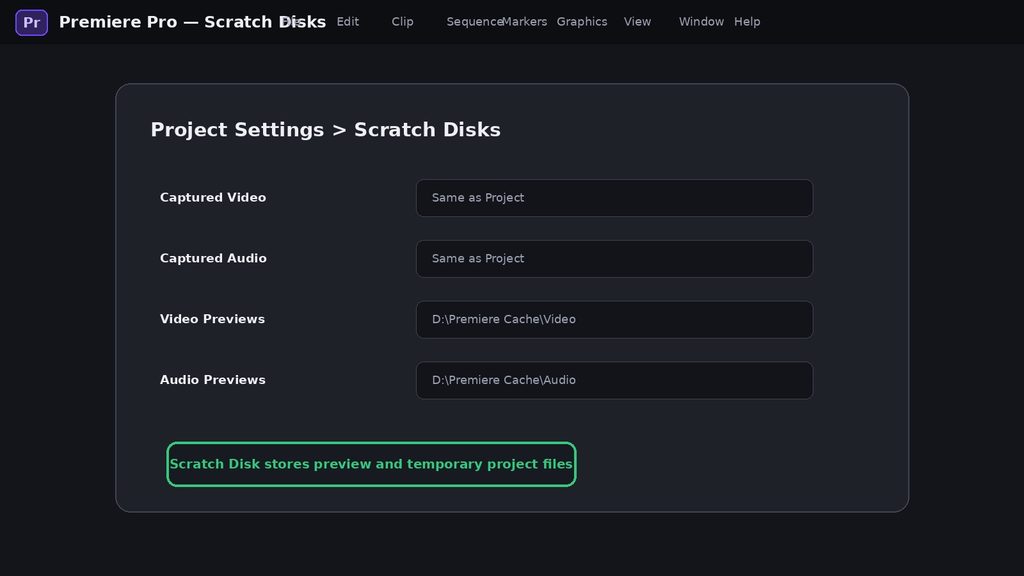
Scratch Disk محلی است که Premiere برخی فایلهای مربوط به پروژه مانند Previewها را در آن نگهداری میکند. برای مشاهده تنظیمات آن میتوانید وارد مسیر زیر شوید:
File > Project Settings > Scratch Disks
Adobe توضیح میدهد که محل Video Preview و Audio Preview از همین بخش قابل بررسی است و تنظیمات Scratch Disk همراه با خود پروژه ذخیره میشوند. برای پروژه ابتدایی، اگر دلیل مشخصی برای تغییر آن ندارید، میتوانید تنظیمات پیشفرض را حفظ کنید. در پروژههای بزرگتر، میزان فضای آزاد Drive و سرعت Storage اهمیت بیشتری پیدا میکند.
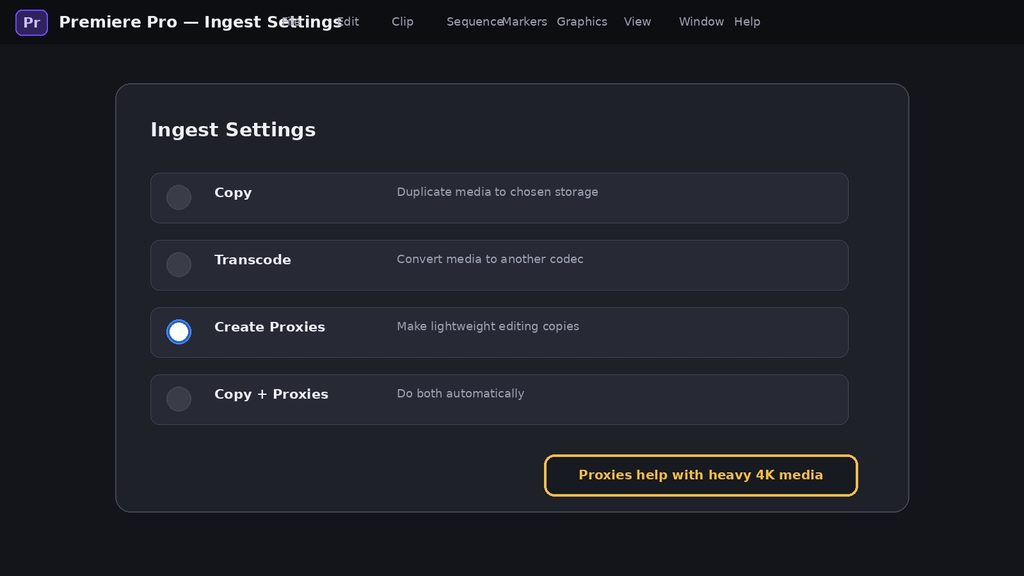
Ingest Settings تعیین میکند هنگام Import شدن Media چه عملیاتی به صورت خودکار روی آن انجام شود.
برای مثال Premiere میتواند Media را:
Adobe توضیح میدهد که این عملیات میتوانند بعد از Import در پسزمینه ادامه پیدا کنند و کاربر همزمان تدوین را انجام دهد. برای پروژه ابتدایی با ویدیوهای سبک، معمولا نیازی نیست وارد تنظیمات پیچیده Ingest شوید. اما اگر با فایلهای 4K یا Codec های سنگین روی سیستم ضعیفتر کار میکنید، Proxy Workflow در مراحل بعدی یادگیری Premiere اهمیت زیادی پیدا میکند.
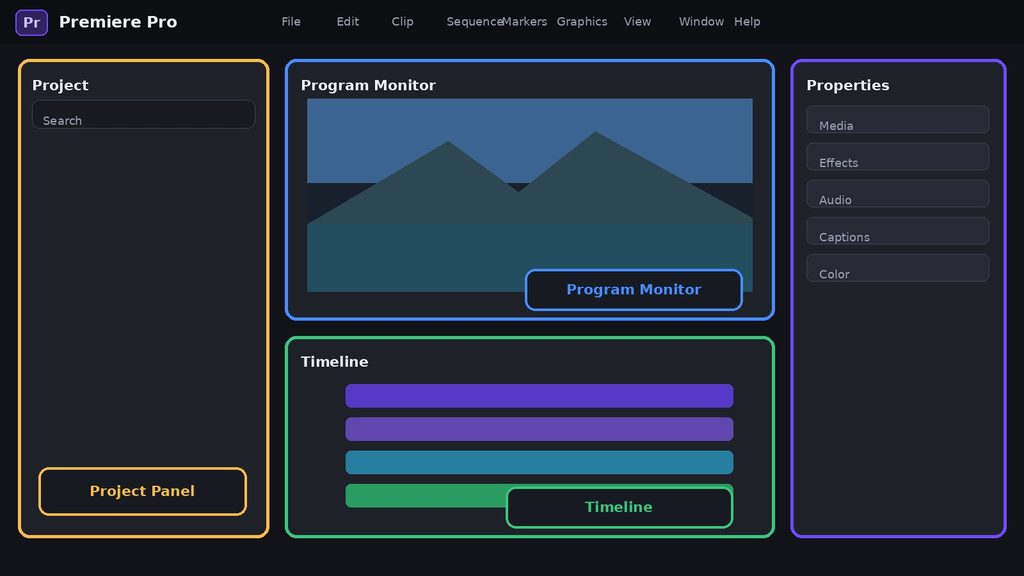
وقتی تنظیمات را بررسی کردید، روی Create بزنید. Premiere پروژه را ایجاد میکند و وارد محیط اصلی تدوین میشوید. اگر Media انتخاب کرده باشید، فایلها در Project Panel قابل مشاهده خواهند بود. اگر Create New Sequence نیز فعال بوده باشد، Sequence ساخته میشود و Media انتخابی داخل آن قرار میگیرد.
در محیط Edit چند بخش مهم را مشاهده میکنید:
برای شروع لازم نیست تمام Panelهای Premiere را یاد بگیرید. همین چهار بخش برای اولین تمرین کافی هستند.
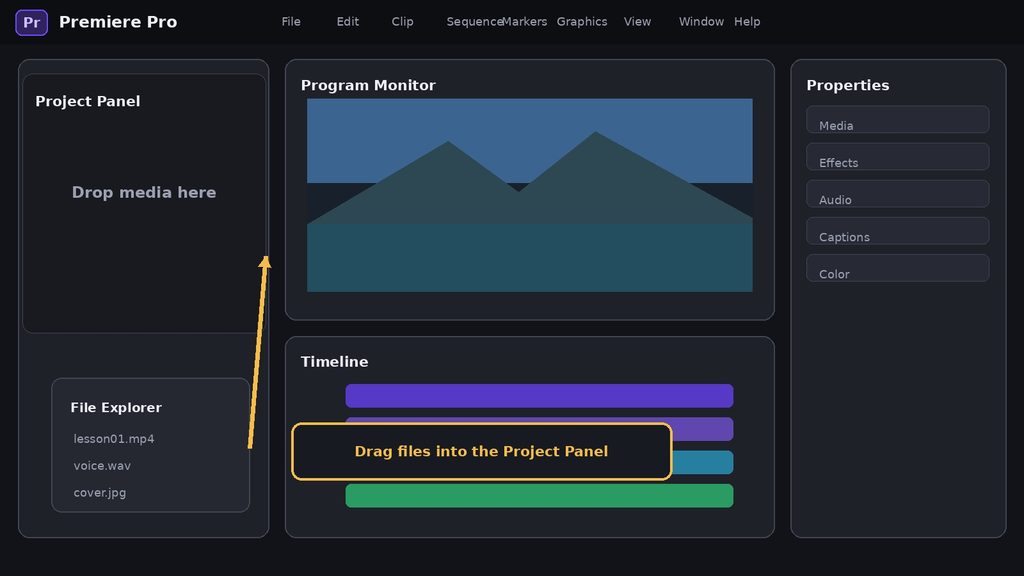
اگر هنگام ساخت پروژه هیچ Mediaای انتخاب نکردید، بعدا نیز میتوانید فایلها را وارد کنید. یکی از روشهای ساده این است که فایل ویدیویی را از File Explorer یا Finder بگیرید و داخل Project Panel رها کنید.
همچنین میتوانید از دستور Import در Premiere استفاده کنید. بعد از وارد شدن فایل، آن را از Project Panel روی Timeline بکشید. اگر هنوز Sequence ندارید، ایجاد Sequence براساس Clip میتواند برای شروع راه سادهای باشد تا Resolution و Frame Rate آن با Source هماهنگ شوند.
این دو مفهوم را از همان شروع یادگیری با یکدیگر اشتباه نگیرید.
برای مثال یک پروژه میتواند چنین Sequenceهایی داشته باشد:
همه این Sequence ها میتوانند داخل یک Project قرار داشته باشند. بنابراین ایجاد پروژه و ایجاد Sequence دو مرحله مرتبط اما متفاوت هستند.
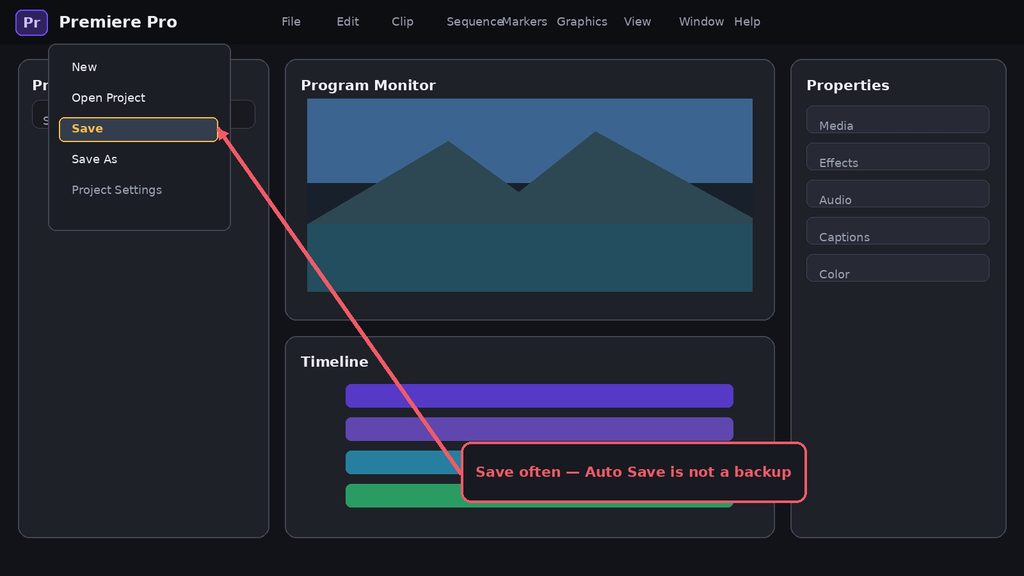
بعد از ساخت پروژه منتظر پایان تدوین نمانید تا برای اولین بار Save کنید. از مسیر زیر استفاده کنید یا میانبر ذخیره را بزنید:
File > Save
Premiere قابلیت Auto Save نیز دارد. طبق مستندات Adobe در تنظیمات پیشفرض فعلی، پروژه محلی هر پنج دقیقه Auto Save میشود و ۲۰ نسخه اخیر Project File نگهداری میشوند. این مقدار از بخش Auto Save Preferences قابل تغییر است.
با این حال Auto Save جای Backup واقعی را نمیگیرد. اگر Storage اصلی خراب شود، وجود چند نسخه Auto Save روی همان Drive نمیتواند همیشه پروژه را نجات دهد.
برای پروژه مهم، سه مفهوم را از هم جدا بدانید: Save برای ذخیره تغییرات، Auto Save برای نسخههای خودکار و Backup برای داشتن نسخهای مستقل در محل دیگر.
اگر میخواهید کار با Premiere را از پایه تا مراحل عملی تدوین، مدیریت پروژه و خروجی گرفتن بهصورت ساختاریافته یاد بگیرید، میتوانید دوره آموزش پریمیر Premiere Pro را مشاهده کنید. این دوره علاوه بر آموزش مرحلهبهمرحله نرمافزار، همراه با مدرک دوزبانه ارائه میشود.
بعد از اینکه توانستید یک پروژه بسازید، Media را Import کنید و یک Sequence ایجاد کنید، مرحله بعد یادگیری Timeline و ابزارهای پایه تدوین است.
ابتدا روی چند مهارت محدود تمرکز کنید: قرار دادن Clip روی Timeline، بریدن بخش اضافی، جابهجایی Clipها، مدیریت Video و Audio Track و مشاهده نتیجه در Program Monitor. در این مرحله نیازی نیست سراغ افکتهای پیچیده، Color Grading یا Motion Graphics بروید.
هدف اولین پروژه این است که مسیر ساخت پروژه ← Import Media ← ایجاد Sequence ← تدوین ساده ← Save را بدون سردرگمی انجام دهید. وقتی این Workflow برای شما روشن شد، مرحله منطقی بعدی تبدیل همین Sequence به فایل قابل پخش و انتشار است. برای یادگیری تنظیمات Export، انتخاب Format و ذخیره فایل نهایی، پیشنهاد میکنیم مقاله چگونه در پریمیر پرو از ویدیوی نهایی خروجی بگیریم؟ را مطالعه کنید.