
چطور هک نشویم؟ امنیت سایبری
-75%
1,665,000 تومان416,250 تومان

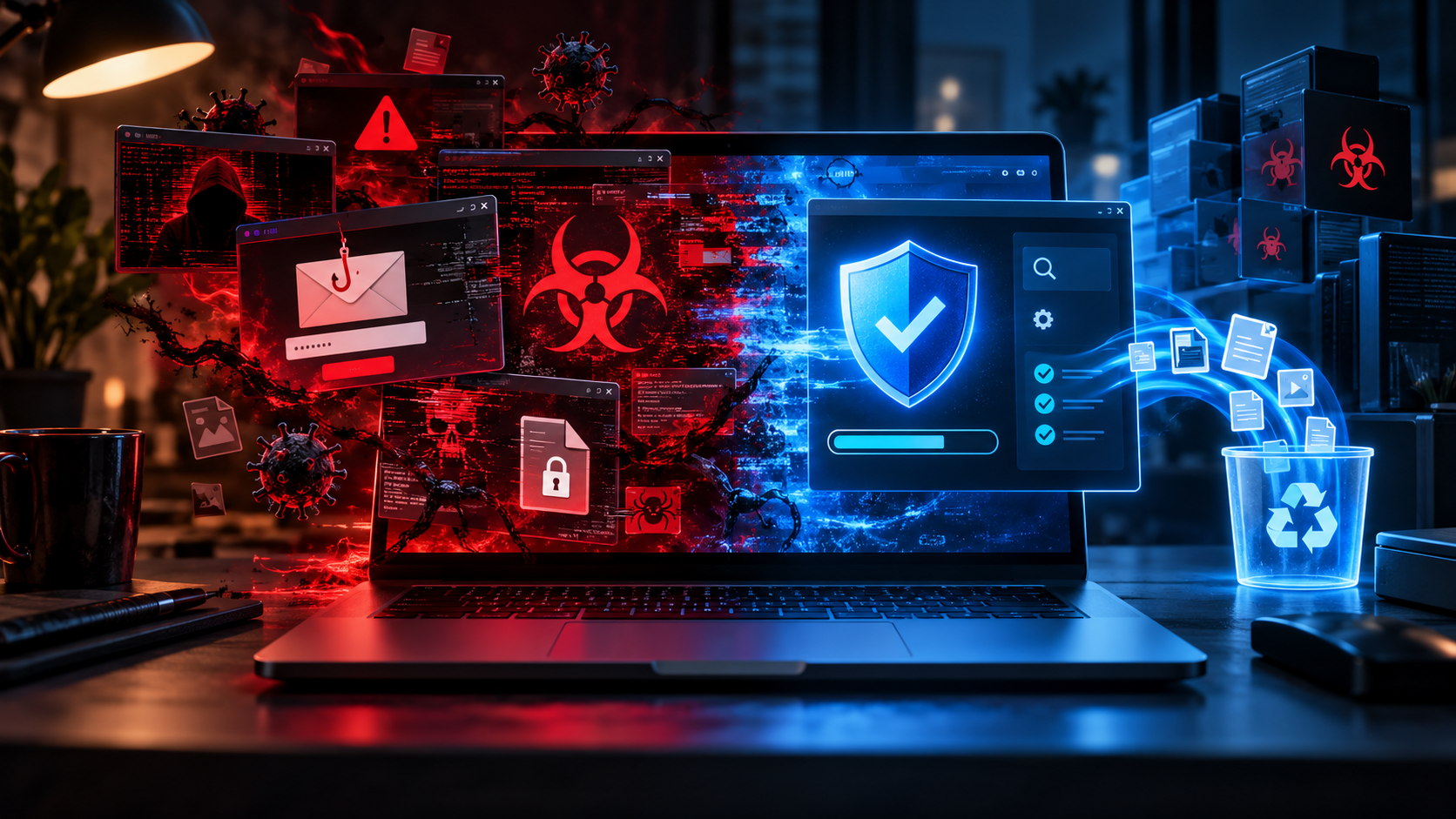
بدافزار یا Malware نرمافزاری است که با هدف آسیب زدن، سرقت اطلاعات، ایجاد دسترسی غیرمجاز یا انجام فعالیتی ناخواسته روی یک دستگاه اجرا میشود. ویروس، تروجان، باجافزار و جاسوسافزار همگی نمونههایی از بدافزار هستند، اما روش فعالیت آنها یکسان نیست. بعضی بدافزارها خود را تکثیر میکنند، بعضی در قالب فایل یا برنامه عادی وارد سیستم میشوند و برخی تلاش میکنند بدون جلب توجه برای مدت طولانی فعال بمانند. برای کاربر لرن فایلز، شناخت Malware فقط یک موضوع امنیتی تئوری نیست؛ مهمتر این است که بدانیم آلودگی چگونه اتفاق میافتد، چه نشانههایی دارد و در صورت مشکوک شدن به سیستم چه اقدامهایی کمریسکتر هستند.
واژه Malware از عبارت Malicious Software گرفته شده و به نرمافزاری گفته میشود که برای انجام یک فعالیت مخرب یا ناخواسته طراحی شده است. CISA نمونههایی مانند Virus، Worm، Trojan، Ransomware، Spyware و Rootkit را در این دسته قرار میدهد.
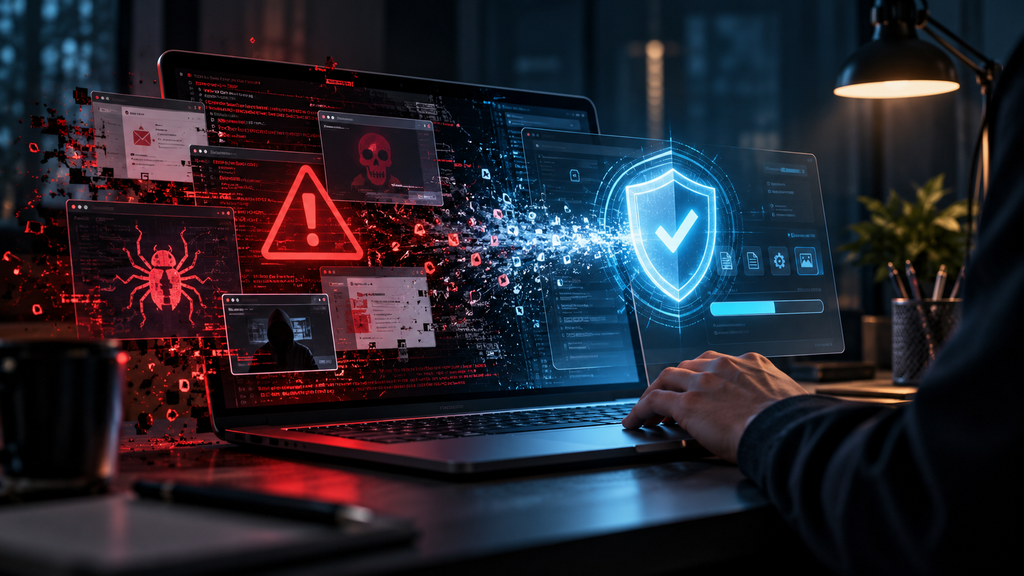
هدف بدافزار بسته به نوع آن متفاوت است. یک Malware ممکن است اطلاعات ورود کاربر را سرقت کند، فایلها را رمزگذاری کند، کنترل بخشی از سیستم را در اختیار مهاجم قرار دهد، تبلیغات ناخواسته نمایش دهد یا دستگاه را به بخشی از یک شبکه Botnet تبدیل کند.
به همین دلیل نمیتوان تمام بدافزارها را فقط با یک نشانه مانند «کند شدن کامپیوتر» تشخیص داد. رفتار آنها به هدف، روش انتشار و سطح دسترسیای که به دست آوردهاند وابسته است.
Malware نام یک خانواده بزرگ از تهدیدها است. Virus فقط یکی از انواع Malware محسوب میشود و این دو اصطلاح مترادف نیستند.
هر ویروس یک بدافزار است، اما هر بدافزاری ویروس نیست. ویروس معمولا با آلوده کردن فایل یا بخشی از سیستم و ایجاد نسخههایی از خود گسترش پیدا میکند. در مقابل، یک Trojan ممکن است هیچ قابلیت تکثیر مستقلی نداشته باشد و فقط کاربر را فریب دهد تا آن را اجرا کند. Ransomware نیز بیشتر به رفتاری مانند رمزگذاری فایل یا محدود کردن دسترسی به داده مربوط است.
بنابراین وقتی ابزار امنیتی یک Trojan یا Spyware را شناسایی میکند، درست نیست که آن را لزوما «ویروس» بنامیم.
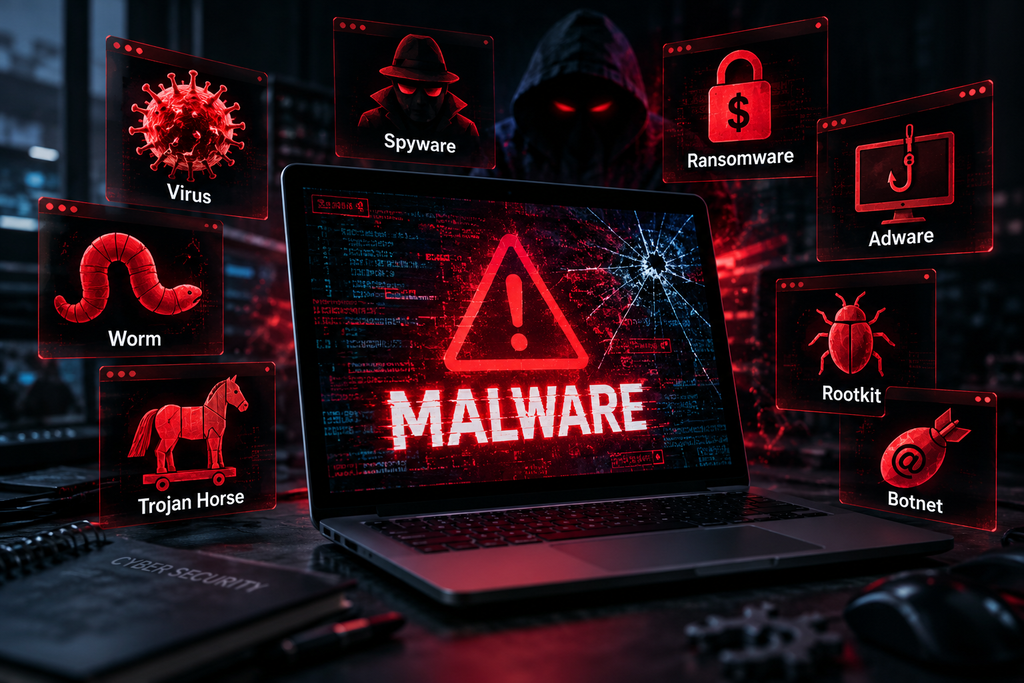
طبقهبندی Malware همیشه کاملا مرزبندیشده نیست. یک نمونه بدافزار میتواند همزمان چند قابلیت داشته باشد؛ برای مثال هم اطلاعات جمعآوری کند و هم امکان کنترل سیستم را در اختیار مهاجم قرار دهد. با این حال، شناخت دستههای اصلی کمک میکند رفتار تهدید را بهتر درک کنیم.
Virus معمولا خود را به فایل یا بخش دیگری از سیستم متصل میکند و هنگام اجرا میتواند نسخههای دیگری از خود ایجاد کند. بعضی ویروسها فقط انتشار پیدا میکنند، در حالی که نمونههای دیگر ممکن است فایلها را تغییر دهند یا باعث اختلال در سیستم شوند.
عامل تعیینکننده در تعریف Virus، توانایی آن برای آلوده کردن و تکثیر از طریق فایل یا محیط میزبان است.
Worm یا کرم معمولا برای گسترش خود به اجرای دستی یک فایل آلوده توسط هر قربانی وابسته نیست و میتواند از مسیرهای شبکه یا ضعفهای امنیتی برای انتشار استفاده کند. همین ویژگی باعث میشود Worm در بعضی محیطها با سرعت زیادی میان چند دستگاه پخش شود.
بهروزرسانی سیستم عامل، نرمافزارها و سرویسهای شبکه بخش مهمی از مقابله با این نوع تهدید است، زیرا برخی Worm ها از آسیبپذیریهای شناختهشده برای انتشار استفاده میکنند.
Trojan یا تروجان معمولا خود را به شکل یک فایل یا نرمافزار قابل اعتماد نشان میدهد تا کاربر آن را دانلود یا اجرا کند. CISA نیز Trojan را Malware ای توصیف میکند که برای فریب کاربر خود را شبیه یک فایل عادی نشان میدهد.
برای مثال یک فایل ممکن است ظاهرا Installer یک برنامه رایگان، ابزار تبدیل فایل یا نسخه غیررسمی یک نرمافزار باشد، اما بعد از اجرا رفتار دیگری داشته باشد. برخلاف تصور رایج، Trojan براساس نحوه فریب و ورود آن شناخته میشود و لزوما مانند Virus خودش را تکثیر نمیکند.
Ransomware تلاش میکند دسترسی قربانی به فایلها یا سیستم را محدود کند و در مقابل بازگرداندن دسترسی درخواست پول داشته باشد. در بسیاری از حملات جدید، فقط رمزگذاری فایل مطرح نیست و مهاجم ممکن است پیش از رمزگذاری، بخشی از داده را نیز سرقت کند. به همین دلیل وجود Backup به تنهایی تمام پیامدهای یک رخداد Ransomware را برطرف نمیکند.
CISA برای کاهش ریسک Malware و Ransomware روی اقدامهایی مانند بهروزرسانی سیستمها، استفاده از MFA و نگهداری Backup آفلاین تاکید میکند.
اگر فایلهای یک سیستم سازمانی ناگهان رمزگذاری شدهاند یا پیام باج مشاهده میکنید، دستگاه را مانند یک مشکل نرمافزاری معمولی پاکسازی نکنید. سیستم را از شبکه جدا کنید و موضوع را به تیم امنیت یا IT اطلاع دهید تا شواهد رخداد از بین نروند.
Spyware یا جاسوسافزار برای جمعآوری مخفیانه اطلاعات کاربر طراحی میشود. اطلاعات هدف میتواند شامل فعالیت مرورگر، اطلاعات سیستم یا دادههای حساس دیگر باشد. خطر اصلی Spyware این است که ممکن است بدون ایجاد اختلال واضح برای مدتی فعال باقی بماند.
اگر احتمال میدهید اطلاعات ورود، Session یا Credential شما سرقت شده است، فقط حذف فایل آلوده کافی نیست؛ اعتبارنامههای در معرض خطر نیز باید از یک دستگاه سالم تغییر کنند.
Adware معمولا تبلیغات ناخواسته نمایش میدهد یا تجربه مرور وب را تغییر میدهد. اما باید میان Adware مخرب و Potentially Unwanted App یا PUA تفاوت قائل شد. Microsoft توضیح میدهد که PUA لزوما Malware نیست، هرچند ممکن است رفتارهای نامطلوبی مانند نمایش تبلیغات، نصب برنامههای دیگر یا استفاده ناخواسته از منابع سیستم داشته باشد. بنابراین هر برنامه آزاردهنده یا ناخواسته را نباید بدون بررسی Malware نامید.
Rootkit به مجموعهای از تکنیکها یا نرمافزارهایی گفته میشود که میتوانند حضور فعالیت مخرب را پنهان کنند یا دسترسی سطح بالا را حفظ کنند. تشخیص چنین آلودگیهایی میتواند دشوارتر از حذف یک فایل آلوده عادی باشد، بهخصوص اگر بخشهای حساس سیستم درگیر شده باشند.
در مواردی که آلودگی عمیق یا ماندگار تایید شده است، نصب مجدد سیستم عامل از یک منبع سالم میتواند مطمئنتر از تلاش برای حذف دستی تکتک اجزا باشد.
یک دستگاه آلوده میتواند به Bot تبدیل شود و از راه دور فرمان دریافت کند. مجموعه بزرگی از چنین دستگاههایی Botnet نامیده میشود. Botnet ها ممکن است برای ارسال Spam، اجرای حملات شبکهای، سرقت اطلاعات یا فعالیتهای مخرب دیگر استفاده شوند. کاربر ممکن است حتی متوجه نشود دستگاه او در چنین شبکهای قرار گرفته است.
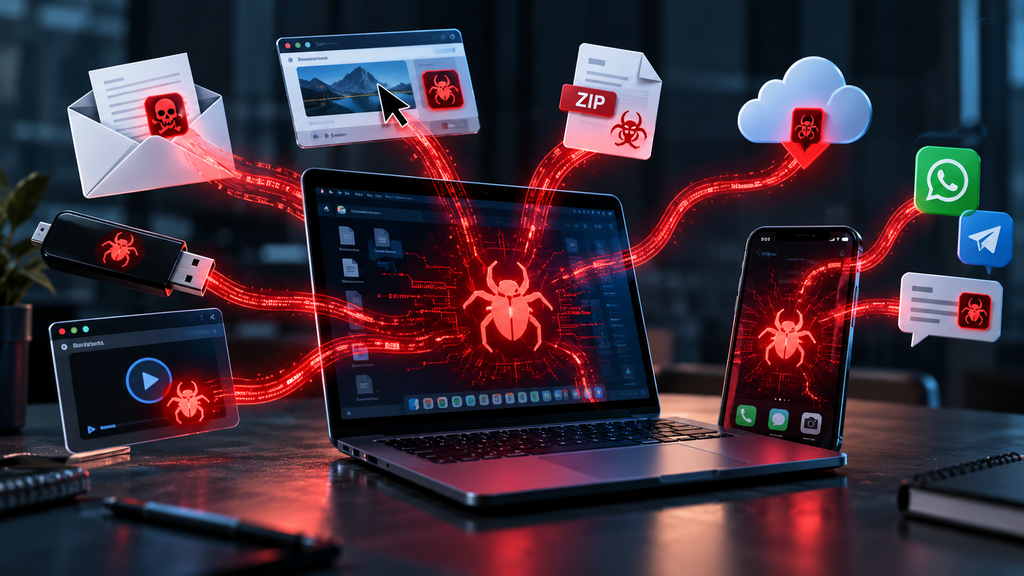
Malware فقط از یک مسیر وارد دستگاه نمیشود. مهندسی اجتماعی، فایلهای مخرب، نرمافزارهای غیرقابل اعتماد و آسیبپذیریهای اصلاحنشده از مسیرهای مهم آلودگی هستند.
Microsoft از ایمیلهای Spam و Attachments های فریبنده، نرمافزارهای همراه با برنامههای دیگر و وبسایتهای آلوده یا آسیبپذیر بهعنوان نمونههایی از مسیرهای ورود Malware نام میبرد. این شرکت توصیه میکند نرمافزار از منبع رسمی دریافت شود و کاربر قبل از نصب بداند دقیقا چه چیزی در حال نصب است.
یک سناریوی ساده را در نظر بگیرید. کاربر به دنبال نسخه رایگان یک نرمافزار پولی است، یک Installer را از سایت ناشناس دانلود میکند و برای اجرای آن دسترسی Administrator میدهد. فایل اصلی ممکن است ظاهرا کار کند، اما Installer همزمان Component دیگری را نیز روی سیستم قرار دهد.
مسیرهای رایج ورود Malware عبارتاند از:
داشتن Antivirus به این معنی نیست که باز کردن هر فایل یا اجرای هر Installer بیخطر است. ابزار امنیتی یکی از لایههای دفاع است و جای Download مطمئن، Update و تصمیم درست کاربر را نمیگیرد.
هیچ علامت واحدی وجود ندارد که با دیدن آن بتوان با قطعیت گفت سیستم آلوده است. حتی کند شدن سیستم میتواند ناشی از کمبود RAM، مشکل Storage، برنامههای Startup یا خرابی سخت افزاری باشد. با این حال، مشاهده چند رفتار غیرعادی میتواند ارزش بررسی امنیتی داشته باشد.
Microsoft برخی نشانههای احتمالی را شامل کند شدن غیرعادی سیستم، Crash، از کار افتادن Antivirus یا بعضی ابزارهای سیستمی، تغییر ناخواسته صفحه اصلی مرورگر و نمایش Pop-up های مداوم میداند. این شرکت تاکید میکند همین علائم میتوانند دلایل غیرامنیتی نیز داشته باشند.
مواردی مانند اینها نیاز به بررسی دارند:
هیچ کدام از این موارد به تنهایی اثبات Malware نیست.
Google برخی نشانههای نرمافزار ناخواسته یا Malware را شامل Pop-up های ماندگار، باز شدن Tab های ناخواسته، تغییر موتور جستوجو یا Homepage، بازگشت Extension های حذفشده و Redirect شدن مرورگر به صفحات ناشناس میداند.
اگر فقط مرورگر رفتار غیرعادی دارد، ابتدا Extension، Notification Permission ها و برنامههای نصبشده را بررسی کنید. هر Pop-up یا Redirect لزوما به معنی آلوده شدن کل سیستم عامل نیست.
مواردی مانند ارسال پیام از حساب شما، Login های ناشناس، تغییر Password یا تراکنشهایی که نمیشناسید میتوانند نشان دهند Credential شما در معرض خطر قرار گرفته است. در این وضعیت باید علاوه بر بررسی دستگاه، امنیت حساب کاربری را نیز جداگانه بررسی کنید.
هدف اصلی این است که بدون ایجاد خسارت بیشتر، سیستم را بررسی کنیم. حذف تصادفی فایلهای سیستمی یا اجرای مجموعهای از Command های ناشناس میتواند وضعیت را بدتر کند.
تا زمانی که وضعیت روشن نشده، روی دستگاه مشکوک وارد حسابهای حساس مانند ایمیل اصلی، پنل مدیریت، بانک یا سرویسهای کاری نشوید. اگر نشانههای جدی مانند کنترل غیرعادی سیستم، سرقت داده یا Ransomware مشاهده میشود، اتصال دستگاه به شبکه را قطع کنید تا احتمال ارتباط بیشتر Malware با شبکه کاهش پیدا کند. در محیط سازمانی، قبل از حذف فایلها یا Reset کردن سیستم با تیم IT یا Security هماهنگ شوید.
در Windows، Microsoft توصیه میکند Security Intelligence بهروز باشد و یک Full Scan با Microsoft Defender Antivirus اجرا شود. برای مواردی که Malware در حالت عادی سیستم پنهان میماند، Microsoft Defender Offline نیز در دسترس است. اسکن باید با ابزار شناختهشده انجام شود. سایتی که یک Pop-up بزرگ با پیام «کامپیوتر شما آلوده است» نشان میدهد، لزوما ابزار امنیتی واقعی نیست.
اگر ابزار امنیتی Threat پیدا کرد، Action پیشنهادی آن را بررسی کنید. Quarantine فایل مشکوک را از محیط عادی اجرا جدا میکند تا نتواند فعالیت معمول خود را ادامه دهد. در Windows Defender، بسته به Threat، ابزار میتواند آن را Block کند و از کاربر بخواهد فایل را Quarantine یا Remove کند. فایلهای سیستمی را فقط بر اساس نامی که در یک Forum دیدهاید دستی حذف نکنید.
پس از پاکسازی و Restart، دوباره Scan را اجرا کنید و بررسی کنید آیا Threat بازمیگردد یا خیر. اگر همان Malware مجدد ظاهر میشود، ممکن است Component دیگری آن را دوباره نصب کند یا آلودگی عمیقتری وجود داشته باشد.
برنامههایی را که خودتان نصب نکردهاید بررسی کنید و Extension های ناشناخته مرورگر را حذف کنید. Google نیز برای مشکلات Chrome توصیه میکند ابتدا برنامههای ناخواسته بررسی شوند و سپس در صورت نیاز تنظیمات مرورگر اصلاح شوند.
اگر Malware از یک آسیبپذیری استفاده کرده باشد، حذف آن بدون اصلاح ضعف اصلی میتواند زمینه آلودگی دوباره را باقی بگذارد. سیستم عامل، مرورگر و نرمافزارهای مهم را از منابع رسمی به نسخه پشتیبانیشده و بهروز منتقل کنید.
اگر احتمال سرقت Credential وجود دارد، Password حسابهای مهم را از یک دستگاه سالم تغییر دهید.
اولویت با حسابهایی است که امکان Reset سایر حسابها را دارند، مانند ایمیل اصلی. سپس MFA را برای سرویسهایی که پشتیبانی میکنند فعال کنید. اگر Password مشابهی روی چند سرویس استفاده شده است، آن سرویسها نیز باید بررسی شوند.
Password جدید را روی سیستمی که هنوز احتمال آلودگی آن وجود دارد وارد نکنید. اگر Malware قابلیت ثبت ورودی یا سرقت Session داشته باشد، Credential جدید نیز ممکن است در معرض خطر قرار بگیرد.
همیشه نه. یک برنامه ساده ناخواسته ممکن است با Uninstall معمولی حذف شود، اما Malware میتواند فایلها، Service، Startup Entry ها یا Component های دیگری ایجاد کرده باشد. به همین دلیل فرایند پاکسازی فقط شامل پیدا کردن نام برنامه و زدن دکمه Uninstall نیست. پس از حذف، باید Scan مجدد انجام شود و رفتار سیستم نیز بررسی شود.
اگر Threat دوباره شناسایی شد، ابزار امنیتی قادر به پاکسازی کامل نبود یا نشانههای آلودگی همچنان وجود داشتند، باید روش جدیتری مانند Offline Scan، بررسی تخصصی یا نصب مجدد سیستم عامل در نظر گرفته شود.
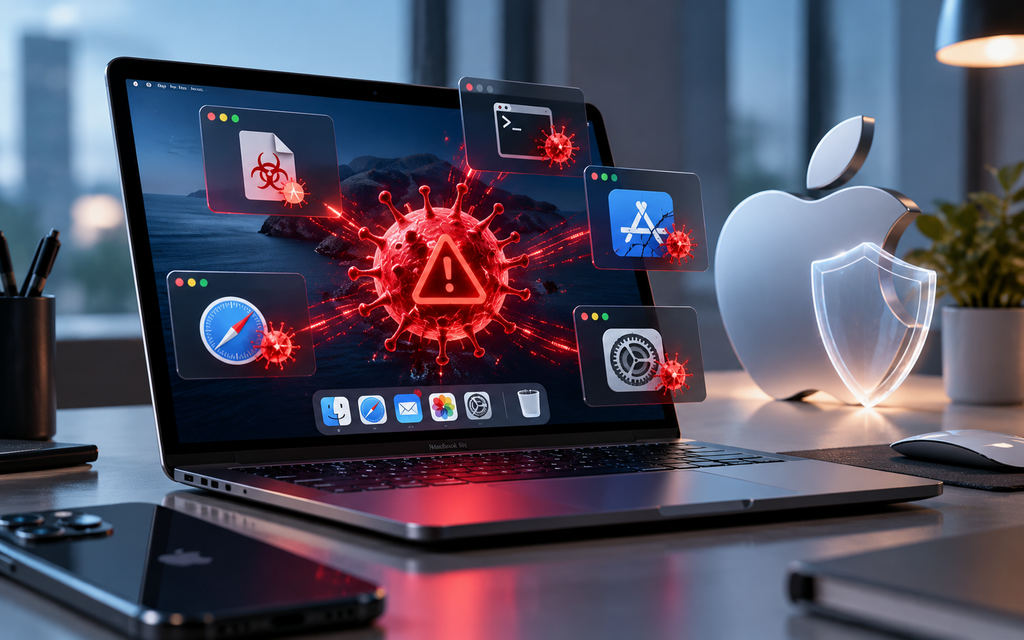
بله. macOS نیز میتواند هدف Malware قرار بگیرد. Apple توضیح میدهد که macOS از لایههایی مانند Gatekeeper، Notarization و XProtect برای جلوگیری از اجرا، شناسایی و اصلاح Malware استفاده میکند.
Apple توصیه میکند برنامهها از منابع شناختهشده دریافت شوند، نرمافزارهای غیرمجاز یا Pirated نصب نشوند و سیستم بهروز نگه داشته شود. بنابراین تصور اینکه Mac هیچ Malware ای نمیگیرد، برداشت درستی نیست. معماری و لایههای امنیتی سیستم میتوانند ریسک را کاهش دهند، اما سیستم عامل هیچ دستگاهی جای رفتار امن کاربر را نمیگیرد.
برای هر Detection کوچک لازم نیست Windows یا macOS را دوباره نصب کنید. اما در بعضی شرایط، تلاش برای پاکسازی جزئی ممکن است اعتماد کافی به سلامت سیستم ایجاد نکند. نصب مجدد از یک منبع سالم را میتوان جدیتر بررسی کرد اگر:
در سیستم کاری یا سازمانی، تصمیم Reimage یا Reinstall باید با سیاست Incident Response سازمان هماهنگ شود. قبل از بازیابی Backup نیز باید مطمئن شوید نسخه پشتیبان مربوط به زمانی سالم است و فایل آلوده را دوباره وارد سیستم نمیکند.
بهترین روش مقابله با Malware فقط پاک کردن آن بعد از آلودگی نیست. چند لایه ساده دفاعی میتوانند احتمال وقوع حادثه را به شکل محسوسی پایین بیاورند.
مشاهده یک سیستم کند یا یک Pop-up عجیب به تنهایی اثبات نمیکند که دستگاه به Malware آلوده شده است. ابتدا باید رفتار غیرعادی را بررسی کرد، سپس با ابزار امنیتی معتبر Scan انجام داد و براساس نتیجه اقدام کرد. اگر Threat ساده و قابل شناسایی باشد، Quarantine، Remove، Update و Scan مجدد میتواند مشکل را برطرف کند. اما در مواردی مانند Ransomware، سرقت Credential، Persistence یا آلودگی سیستم سازمانی، پاک کردن چند فایل کافی نیست و ممکن است نیاز به Incident Response یا نصب مجدد سیستم وجود داشته باشد.
شناخت این تفاوت بخش مهمی از یادگیری امنیت سایبری است؛ چون هدف فقط پیدا کردن Malware نیست، بلکه باید بدانید چه چیزی آلوده شده، چه اطلاعاتی ممکن است در معرض خطر باشد و چگونه میتوان سالم بودن سیستم را بعد از پاکسازی Verify کرد. اگر میخواهید در کنار شناسایی و حذف بدافزار، اصول پیشگیری از حملات را هم یاد بگیرید، آموزش چطور هک نشویم میتواند به شما کمک کند این موضوع را در چارچوب کاملتری از امنیت دستگاه، حسابهای کاربری و اطلاعات شخصی دنبال کنید.






برای جلوگیری از آلوده شدن سیستم به بدافزارها، به نظرتون استفاده از آنتی ویروس کافیه یا باید کارهای دیگه ای هم انجام داد؟